このブログを検索

2023年2月21日

【Apps調査隊】メール画面からカレンダー登録ができる?!検索機能について調査してみた

 Apps調査隊の小金澤です。


私はこの間、レゴ®シリアスプレイのサポート要員として大阪へ行って参りました!

一度 東京某所で参加者として体験したのですが、

もともと裁縫やらリメイクやら作ることが好きなので楽しかったです。


ただ、普段は自己満足で創作しているので

作ったものを言葉で表現!というのは難しかったです。


レゴ®シリアスプレイ® の様子


「レゴ®シリアスプレイ」について気になった方は、

こちらのリンクをご覧ください↓↓↓

レゴ®シリアスプレイ®とは なにか


さて、今回ご紹介するのはメール・カレンダーの機能についてです。


出張や打ち合わせの日程の連絡(メール)が来たときに

Google アプリからカレンダーを開いて登録・・・ なんて面倒くさいですよね。


そんな手間を解消するため、メール画面からカレンダーへ素早く登録する方法をご紹介します。


本日は太郎さんが、社内会議の連絡を花子さんから頂きました。


太郎さんの返答は・・・


2月24日(金)』が都合がいいそうです。


では早速、Google カレンダーへ予定を入れていきましょう!


まず、画面右側にありますバーをご覧ください。

一番上にカレンダーアイコンが鎮座していますね。

その様子はまるで PC 横のエナジードリンクのような頼もしさを感じます。


次にこちらのカレンダーアイコンをクリックします。


するとカレンダーが展開されます。


日付の横にあります ▼ (プルダウン)をクリックし、該当の日付を選択します。

そして指定時間帯をクリックすると・・・


なんということでしょう。

メールの件名がそのままタイトルになったではありませんか。

匠もびっくりです。


あとは普段ご使用になられているように

ゲスト、説明、アラーム等々を入力し保存したら完成です。


ちなみに、こんな細くて小さい文字見てられるかぁ!という方には

拡大マークがありますので ぜひそちらをご利用下さい。

Google カレンダーアプリへ ひとっ飛びです。


さて、今回の調査結果はいかがでしょうか。

個人的には業務上、日付指定の案件が わんさか来るため重宝しております。

ぜひ皆様も業務時間を短縮し、エナジードリンクを優雅に堪能しましょう。


以上、メール画面からカレンダー登録ができる?!検索機能について調査してみた

でした。

2023年2月7日

【Apps調査隊】Google Chat の検索機能について調査してみた


新Apps調査隊の小金澤です。
今回はGoogle Chat の検索機能についてご紹介していきます。


突然ですがGoogle Chat をお使いの皆様方、普段利用されていて何か気が付きませんでしたか。


そうです。こちらの検索チップです。
こちらは新しく実装された機能なのですが、

どなたとの会話で

どのスペースで発言し

いつ頃にやり取りをした内容か  

検索バーに単語を入力あとに抽出することができます。


試しに こがねざわさんとのやり取りの中でGoogle ドキュメントを送った履歴がありましたので、そちらを抽出する作業をやってみましょう。


まず「ファイルあり」を選択し、目的のファイルを探すため「ドキュメント」をクリックします。


検索中。。。


ヒットしました!


目的のものが見つかり ひと安心ですね。


次にこちらです。


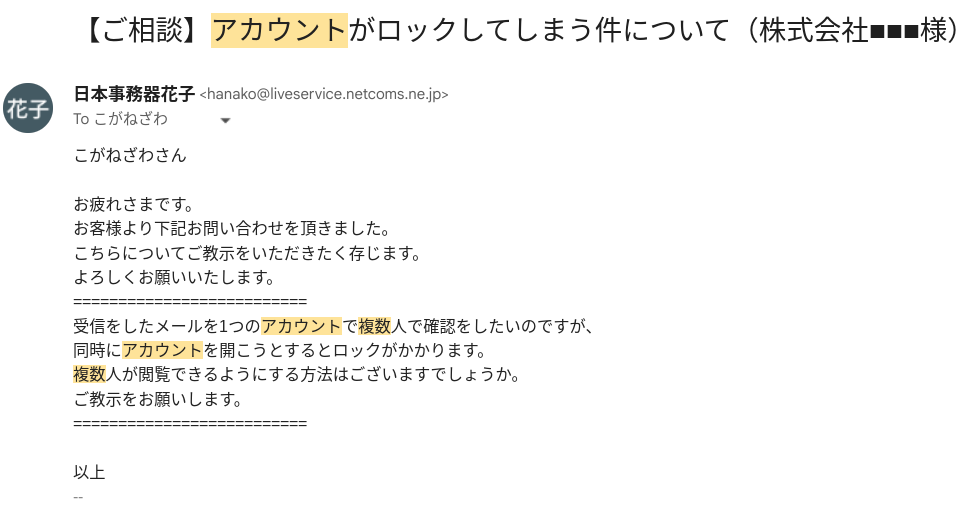
こちらのやり取りについて過去に対応がないか、先程の検索を使って調べてみましょう。

まず、検索欄に「アカウント」「複数」と入力。


Chat には先程のやり取りのみですね。
メールはいかがでしょうか。
「メッセージ」の左隣にある「メール」を選択し確認してみます。


ありました!
念のためメールを選択し内容を確認してみます。


太郎さんから問い合わせ頂いた内容と同様のものが確認できました。

回答を頂いていることが確認できたので、そちらの内容を太郎さんへ返信をします。

無事 解決できました。
これでもう同じ轍を踏むことはないでしょう。


今回、やり取りやチャットをしている方が少ないのもあってあっさりと見つけられましたが、何人、何日もやり取りをしていた場合、履歴をイチから調べて資料や日程を見つけるなんて目薬必須の作業ですよね。

そんな時にぜひ、ご自身の目のためにもGoogle Chat の検索機能を使用してみてはいかがでしょうか。

2023年1月24日

【Apps調査隊】Google ドキュメントをもっと活用するために調査してみた。

 新しくApps調査隊に就任しました、小金澤です。

今回はGoogleドキュメントについて調査しました!

基本的な情報と意外と知られてなさそうな機能を紹介します。


《Google ドキュメントの特徴》

Googleドキュメントの主な特徴を4つ上げてみました。


  1. Webブラウザ上で文書を作成・管理できる

  2. 同時編集ができるので、作業が大幅に効率的

  3. コメントスレッドで確認・修正のコミュニケーションも可能

  4. Wordから変換、PDFへの書き出しも可能


Webブラウザ上で管理しているので、

特別なソフトウェアが無くても編集ができ、

共有編集機能とコメント機能で作業の効率性が大幅に上昇します。


《共有編集機能》

Googleドキュメントで作成した文章は、

初期段階では非公開となっており自分しか閲覧・編集が出来ません。

そこでチームでドキュメントを共有するやり方を紹介します!


1,ドキュメントで作成している文章の右上にある「共有」をクリック


2,入力欄にドキュメントを共有したいユーザーの

メールアドレスを入力し送信。

相手にドキュメントのURLが記載されたメールが届きます。


3,また共有権限も選択出来ます。

右側のプルダウンをクリックすると、

3つの選択肢が出てきます。


*閲覧者*

編集もコメントもできず、ドキュメントの閲覧のみ許可されます


*コメント可*

ドキュメントの編集はできませんが、コメントを加えることができます


*編集者*  

そのドキュメントに自由に編集を加えることができます


これで共有が出来ます!!!


《コメント追加》

共有が出来たら、コメント機能も活用してみましょう!


  • 提案書に対する感想やアドバイスをしたいとき

  • 議事録に記載された真偽やミスの確認をするとき

  • ドキュメントに自分の考えや意見を加えたいとき


直接ドキュメントを変更出来ない事情がある時など、

部分的に確認を取りたいときなど様々な場面で使用できます。


《モード設定》

「共有」ボタンの下に「えんぴつマーク」があり、

ここで3つのモードに変更出来ます。


閲覧モードにしておくと、誤って削除してしまうことが無いのでオススメです✨


いかがでしたか?

今回はGoogleドキュメントの主な特徴ということで、

共有をメインに紹介をしました。

ぜひ、ご活用ください!!

2023年1月10日

【Apps調査隊】Google ドキュメントで資料を作るために調査してみた。

Apps調査隊の阿部です。

今回は前回に引き続き、Googleドキュメントについて調査しました。

文章作成の際により見やすくする機能を紹介します!


《「ドキュメント概要」機能》

参考にしてほしい機能として

ドキュメントの概要」機能を紹介します。

Google ドキュメントに標準搭載されていて、

この機能を使用することで、操作がより楽になります。


1,ページ全体のアウトラインを確認する

「ドキュメントの概要」サイドバーから、

ページ全体のアウトラインを確認できます。

いわゆる「目次」として役に立ちます。


2,特定の章にジャンプする

「ドキュメントの概要」サイドバーにあるアウトラインの項目をクリックします。

そうするとアウトラインの項目(章)にジャンプできます!


《画像・表・図形などの挿入》

文章作成の際に、より見やすくするために画像・表・図形などを

挿入したいというときでもGoogleドキュメントで簡単に挿入出来ます。


◎挿入

「挿入」タブをクリックするとメニューが表示されます。


1,画像

PCのフォルダからアップロードやURLからのアップロード、

ドライブやフォトからも直接アップロード出来ます。


2,表

表は「○×○」とマス目を決めて挿入できます。

また表は4つのパターンがあります


 1,プロダクトのロードマップ

 2,レビューラッカー

 3,プロジェクトアセット

 4,コンテンツトラッカー


3,グラフ

事前の準備は必要なく、Googleドキュメントから

作成して挿入できます。

どの項目も直感的に操作できるほどシンプルです。


◎グラフを編集

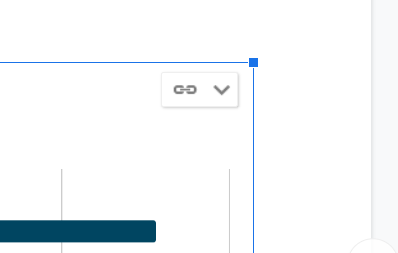
左上のリンクマークをクリックしソースデーターを開く。

そうすると、Googleスプレッドシートが出てくるので

ここで編集出来ます。


いかがでしたか?

Googleドキュメントでは表やグラフが簡単に作成できるので

資料を作る際にご活用ください!!

2022年12月27日

【Apps調査隊】Google Chat のサイレントモードついて調査してみた。

Apps調査隊の阿部です。

2022年もあと数日ですが、いかがお過ごしでしょうか🎍


今回はGoogle Chat で「サイレントモード」にカスタムで期間を

設定できるようになりました!‼


いつものお昼休みに通知をミュートにしたい場合や、

週末は仕事に邪魔されないように、自動的に「サイレントモード」を

設定しておきたいときに便利です。


また、定期的なスケジュールを設定して、

その間ウェブ、Android、iOS での Chat からの通知を停止することもできます。


《通知設定》

1.Google chatの画面で右上にある「アクティブ」をクリックし 「通知を一時的にミュート」を選択


2.ではチャットの通知のミュート期間が選択でき、

現時刻から選んだ時間までミュートしてくれます。


時間の下に、経過後の時間が表示されるのは嬉しいですね✨


3.の「指定した時刻」までは現時刻から設定した日時まで

ミュートされます。


4.では「サイレントモードのスケジュール」を作成できます。

時間や曜日をカスタマイズできます。


作成してチェックしていれば、その時間にサイレントモードを自動的にオンにしてくれます。


いかがでしたか?

通常の昼休みに通知をミュートしたいときや、

デスクから離れている週末に自動的に「サイレント モード」を

設定したいときにとても便利です。


Chat に煩わされることなく集中したいとき、

あるいは完全に仕事から離れたいときにもご活用ください!


ーーーーーー


最後になりますが、今年もブログをご覧いただき、ありがとうございました。 来年もたくさんの情報を発信して参りますので、 引き続き宜しくお願い致します。 来年も皆さまにとって良い年になりますように、

どうぞよいお年をお迎えください。🌄