このブログを検索

ラベル Google カレンダー の投稿を表示しています。 すべての投稿を表示

2026年8月3日

【Apps調査隊】データ復元について調査してみた!

Apps調査隊の小金澤です。

皆様は今年、花火を見に行かれましたでしょうか?
楽しかった思い出は写真や動画に残して、いつでも見返したいものですよね。

仕事で使う Google Workspace でも
「大切なファイルを間違えて消してしまった」
「退職したメンバーのアカウントを誤って削除してしまった」
...なんて事が起こっても組織で使う Google Workspace なら
管理者の操作でデータを元に戻せることがあります!

今回は管理者目線でできるデータの復元について、
ポイントをぎゅっとまとめてご紹介します。


Google Workspace では主に2つ、復元できるデータがございます。

 復元できる主なデータ 

>>> Google アカウント 

削除してしまったユーザーアカウント自体を復活させます。
そのアカウントに紐づいていた Google ドライブのファイル・フォルダ、
Gmail の送受信メール、Google カレンダーの予定なども一緒に復元されます。

ただし、アカウント削除時に
「他のアカウントへデータを移行(転送)」する操作を行った場合、
そのデータの所有権は移行先のアカウントへ完全に移ります。

そのため、元のアカウントを復元しても元のアカウント側には表示されません。

注意点: 
削除してから 20日以内に復元作業をしないと完全に消去されてしまいます。

>>> Google ドライブ(ファイル)

ゴミ箱からも消えてしまったファイルやフォルダを元に戻します。

注意点: 
削除したファイルはまずゴミ箱に入り、30日以内 であればユーザー自身で元に戻せます。
もしゴミ箱から消えてしまった場合でも、
その後 25日以内 であれば管理者が管理コンソールから復元作業を行うことで元に戻せます。

【ユーザー側のゴミ箱の様子】


ただし、特権管理者でも復元できないデータがございます。

 一度削除したら復元できないもの 

>> Google グループ 

グループを元に戻す機能(ゴミ箱や復元機能)は用意されていません。
誤って削除した場合は、グループを新規で作り直す必要があります。

>> カレンダー 

管理者による復元はできません。
ユーザー本人が「カレンダーのゴミ箱」から30日以内に復元する必要があります。

>> Google Keep 

管理者による復元はできません。
ユーザー本人が「Keepのゴミ箱」から7日以内に復元する必要があります。

>> Google Chat 

削除されたメッセージやスペース(チャットルーム)は
管理者であっても復元できません。


さて、いかがだったでしょうか。
仕事の中で「データを消しちゃったかも…!」という場面に遭遇すると、
一瞬ヒヤッとしてしまうものです。

ですが、あらかじめ復元できる期限(20日〜25日)を知っておけば
焦らず落ち着いて対応することができます。

みなさんの日々の業務が、よりスムーズで安心なものになることを応援しています!

2026年3月10日

【Apps調査隊】2026年4月27日までにデータをエクスポートする Google カレンダーの対応について解説してみた!

 Apps調査隊の小金澤です。

前回解説した 「Google ドライブの権限移行」の記事ですが
なんと、ChatGPTで調べた際に
その記事が一番にヒットしたと社内から報告がありました!

驚きのあまり、内容に間違いがないか?! と慌てて再確認しに行ってしまいました。
何度読み返しても特に見受けられなかったので一安心です。

すっかり味を占めてしまいましたので、
今回も気合を入れて Google から配信されたお知らせを解説していきます!

解説するのは、2月12日ごろに Google Workspace チーム から配信された
[推奨処理] 添付の Google カレンダーのリストを確認し、
 2026 年 4 月 27 日までにデータをエクスポートしてください
についてです。


 2026年4月27日から『他のカレンダー』は消えてしまうのか? 

このメールは、主に「組織(Google Workspace)」の管理者に向けた
「予備カレンダー(他のカレンダー)」のルール変更に関する重要なお知らせです。

まず、「新しいカレンダーを作成」で作った場合、
作った人が自動的に「オーナー」になります。

これまでは、そのオーナーのアカウントが消えてしまっても
カレンダーだけが「幽霊」のように残って共有され続けることがありました。

しかし2026年4月からは、
「持ち主が消えたら、その人が作った予備カレンダーも道連れで消去する」
というルールに変わるのです。

そして該当カレンダーは
2026年4月27日から順番に削除され始めます。


 消えてしまう可能性がある「予備のカレンダー」とは? 

そもそも、消えてしまう可能性がある「予備のカレンダー」というのは
以下のいずれかに当てはまるモノが削除の対象となります。

✦持ち主(オーナー)がいない

 持ち主であるユーザーが削除され、他の人に引き継がれていないカレンダー

✦組織の外の人が持ち主

 組織(ドメイン)外のユーザーがオーナーになっているカレンダー


 具体的にどうすればいいの? 

消えると困る場合は以下の手順を検討ください。

1. 特権管理者からチェックする
特権管理者に届いている添付シート(csv ファイル)に
削除予定のリスト一覧が載っていますので、精査していきます。

Google カレンダー(calendar.google.com)にログインし、
一つ一つ  A列《Secondary calendar email》の値(※ カレンダーID)を
「カレンダーを追加」へ入力していきます。
値を入力後、Enter を押下したら「マイカレンダーの設定」の中に追加されます。

手順:歯車マーク(設定)>設定>項目「カレンダーの追加」内「カレンダーに登録」

必要なカレンダーだった場合、
『共有する相手』に存在するユーザーをメンバーに加えましょう!
そして、権限 [予定の変更および共有の管理] を付与します!


2. 「管理権限」を誰が持っているか確認する
予備カレンダー内の設定画面を開き、項目『共有する相手』にて
権限 [予定の変更および共有の管理] が割り当てられているか確認ください。

こちらは特権管理者側で設定しても、
一般ユーザー自身で登録されている各カレンダーを確認しても良いです。

3. オーナーが組織外のユーザーである予備カレンダー
予備カレンダーを作成したのが外部ユーザーである場合、
削除されないために下記2点のどちらかの対応が必要になります。

①自組織の各ユーザーが、対象の予定を個別に複製(縦三点リーダ > 複製)して保存する。

②相手組織に連絡が取れる状況であれば、
 カレンダーをエクスポートいただき、
 そのデータを自組織のカレンダーへインポートして保存する。


複数のカレンダーを特定のユーザーへ一括譲渡する機能の有無について
Googleへ確認したところ、「現時点で実装予定はない」と回答を得ました。

そのため、本件の移行作業につきましては、
当初の想定通り個別の対応が必要となる見込みです。


さて、いかがだったでしょうか。

新年度を控え、慌ただしい時期が近づいてまいりました。
早めの準備を少しずつ進めて、余裕を持って対応期日を乗り切りましょう!

2025年10月20日

【Apps調査隊】新しくなった予約スケジュールについて調査してみた!

 Apps調査隊の小金澤です。

今年は暑くなるのが早かった分、涼しくなるのも早かったですね。
この小さな秋を逃すまいと、秋限定の新作商品を食したり
昨年やり損ねた都民の日を有効活用してお出かけしたりと
何だか忙しいです。 
 
あと、なんだかんだ有休を消費しきれていないので
秋をめいいっぱい楽しみたいところです。 


さて今回は、8月頃から Google カレンダーに現れた
この予約機能について解説していきたいと思います!


こちらは端的に言うと、

【Apps調査隊】Business Starter で 予約スケジュール が使えるようになりました!

や

でご紹介させていただいた「予約スケジュール」です。 


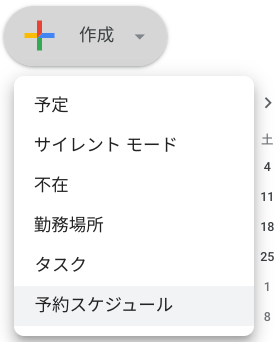
以前は Google カレンダー内「+ 作成」から
『予約スケジュール』を 選択して作成していましたが
作成や共有までのアクセスが時短になりました!

ちなみにですが、エディションが Business Standard 以上の方は
この予約スケジュールが複数個つくれます!


また、予約スケジュールを作成後に算出されたリンクを 
「共有」から 渡したり、URLを渡したりしていましたが、簡単になりました。
 
なんと!
カーソルを合わせるだけで、リンクがコピーできるようになったのです。


あとは、以前と変わらず枠を自身の都合に合わせて設定していくので、
そちらの操作は不自由なく使えるはずです。
 

さて、いかがだったでしょうか。
昨今、Google の機能は細やかな設定が多くなってきているので、
このアップデートは気楽に使用できるようになる第一歩ではないかと考えてます。

ぜひ、皆様も変更箇所を確認しながら使用してみてください!

2025年8月25日

【Apps調査隊】自動メモ作成について調査してみた!

Apps調査隊の小金澤です。
 
先日、販売店向けの特別ツアー「Tokyo Chrome Showroom ツアー」に参加してきました!
Google渋谷オフィスにお邪魔し、
社内見学や Chromebook Plus ・ ChromeOS Flex の体験、Geminiデモなど
学びの多いツアーでした。

Google Workspace は日頃から使っていますが、
あまり使用していなかった製品の知識を得られて、とても有意義な時間になりました。

社員食堂でいただいたランチも、写真を撮るのを忘れるほどおいしく、
おかわりまでしてしまいました。

ドロイド君

Androidのマスコットキャラとお菓子がコラボした人形


さて、今回ご紹介するのは
Gemini for Google Workspace のひとつである「自動メモ作成」についてです。

 注意 
こちらの機能は Business Standerd からご利用いただけます。
あらかじめご容赦ください。


まず、こちらの機能は Google Meet を起動した際に
好きなタイミングで、手動で開始できます。
並行して字幕を表示してくれます。

会議が終わりましたら、画面右上のペンマークをクリックし
メモを停止させます。

※自動メモの起動時間が短いと
「Gemini がメモを作成していません」と表示されますが
きちんとドキュメントは作成されております。

数分後に Google ドライブの マイドライブ に
フォルダ「Meet Recordings」が自動作成され、
その中に自動メモ(ドキュメント)が保存されます。

なお、停止ボタンを押さなくても
会議を終了するだけで自動的にメモが作られます。


作成されたメモは、
Google カレンダーから Meet を始めた場合は予定内に。
※原本は主催者の Google ドライブに保存されてます。

Google Chat や Google Meet から Meet を始めた場合は
主催者のGoogle ドライブに保存されます。
ただし、こちらは自分以外は閲覧できない状態であるため、
あとで共有する必要があります。


ここで気になるのが、メモが作成するために必要な秒数!


検証した結果、30秒でも話していればメモは作成されます。
ただし、ドキュメントや文字起こしは作成されますが、
内容の要約は情報が足りないとドキュメント内に記載されます。

なお、3分間ほど話したら要約を生成してくれました。


いかがだったでしょうか。
話を聞きながら資料を作るのは難しいと感じる人が多いと思います。
そちらのストレスが、この機能によって軽減されるのではないでしょうか。

また、言った言わないの水掛け論が発生しても
ドキュメント内、2つ目のタブに文字起こしが記録されていますので
見返すことができます。


次回は自動メモ作成機能が外部ユーザーとの Meet 時に
どの様になるかについてご紹介していきます。

お楽しみに!

2024年7月30日

【Apps調査隊】Business Starter で 予約スケジュール が使えるようになりました!

  Apps調査隊 の小金澤です。


予約をテーマに自身になにか起こったかなと想起していたのですが
某コーヒーショップで猫グッズの予約販売に申し込んだり
好きなゲームの新グッズを予約したり
眠る猫をモチーフにしたワイヤレスイヤホンを予約したりしていました。

普段は発売当日や思い出したときに購入しているので、
自分のことながら申し込んだ量に少し引いてしまいました。


さぁ、今回は Google Workspace Business Starter を
ご利用されている方へお知らせがあります!

Google より、Business Starter でも Business Standard と同じように
予約スケジュール が使えるようになりました!

アップデートが順次 7 月 18 日から始まっているので
お気づきの方もいらっしゃると思うのですが、
Google の予定作成する箇所がまず変わっております。

【アップデート前】

【アップデート後】

昨年にハイテンションで 予約枠 と 予約スケジュール を取り上げておりますが
改めて落ち着いた雰囲気で解説をさせていただきます。


まず、予約枠とどのように違うのか主な違い3点を紹介していきます。

①臨時の空き時間

通常は予約不可である日に
臨時で対応できる日を設定できる機能となります。

また、通常対応している日を予約不可に変更することも可能です。

設定方法は「臨時の空き時間」内にある ”特定の日付の空き時間を変更” で
日付を選択します。

予約不可 にする場合は、∅ をクリックし
予約不可を先に設定した場合は日付を選択後、+ をクリックします。

【通常対応のスケジュール】

【臨時の空き時間】


②予約の開始日と終了日

”予定” を作成する際もそうですが、
作成した当日から事前予約(または参加)が可能となります。

しかし予約スケジュールでは
事前予約ができるスタート日を設定できます!

「予約受付期間」より、”予約の受付開始日” を設定します。
デフォルトでは 60 日前から予約ができます。

下の ”予約の受付終了時間” は
『予約 ◯ 時間前までは予約が可能です』という意味なので
デフォルトでは、事前予約4時間前までは事前予約を入れられます。

キャンセルについては 特に時間設定が影響してこないので
いつでも可能ですが、相手の都合を考慮してキャンセルをしましょう。


③ 準備時間

予約枠は、1枠の時間を設定するのみでしたが
予約スケジュールでは、枠と枠の間を設けることができます!

ついては、予約時間いっぱい会議室などを使用しても
片付け時間を盛り込まなくて気兼ねなく予約ができます。

設定方法は「予約済みの予定の設定」の "準備時間" にてセッティングできます。


さて、いかがだったでしょうか。
予約枠とは勝手が違い、戸惑う部分もあるかと思いますが
設定が細かくカスタマイズできる分、理想の動きが実現できるのではないでしょうか。

ぜひ、カスタマイズを楽しんでみてください!

2024年5月7日

【Apps調査隊】Google カレンダー(リソース)の限定公開・予約について調査してみた!

Apps調査隊 の小金澤です。


今年のゴールデンウィークも間に平日がある連休でしたね。
皆様いかが過ごされましたでしょうか。

私は、コートをクリーニングにやっと出したり、
放置していたトイレ掃除もしたりで大きな仕事は済ませられたと思います。

X でバズった料理を作りたかったですが、気力はなかったです。
怠惰最高です。


さて、今回は Google カレンダー についてご紹介をしていきますが、
社内であっても

「機密事項のため、他の方へ予定を詳しく見せたくない」

「自分たちの部署だけで予定を作成したい」

などあるかと思います。
そのような場合は、予定のアクセス権限で実現可能です!


自分自身のカレンダーでも設定は可能ですが、
おそらく ”会議室” で多く使用されるかと思いますので
そちらを例にご紹介していきます!

ーー
カレンダーのリソースを作成したことがない場合は、
下記ヘルプ記事を参考に作成してみてください。

▶ ビルディング、設備や機能、カレンダー リソースを作成する
※ 手順1 と 手順3 をご参照ください。
ーー


まず、特権管理者アカウントで
Google カレンダー(https://calendar.google.com/)を開きます。

該当のカレンダーにカーソルを合わせ、
︙[オーバーフローメニュー]をクリックします。

メニュー内「設定と共有」を選択後、「予定のアクセス権限」にて
予定の表示(時間枠のみ、詳細は非表示) を選択します!

項目「特定のユーザーまたはグループと共有する」には
予約作業を請け負うユーザーを追加していきます。

では実際の画面を見てみましょう!


まず、予定を作っていきます。
※ 作成者をリソースに指定することを忘れないようにご注意ください! ※

作成し終えたので、ゲストの 一郎さん の画面を見てみましょう。

メンバーと内容が確認できますね。
では、次に ゲストではないアカウント で確認してみましょう。

予定の表示(時間枠のみ、詳細は非表示) に設定したので
「予定あり」とだけ表示されます。

ちなみにですが 予定の表示(すべての予定の詳細) で作成した予定を
予定の表示(時間枠のみ、詳細は非表示) へ変更すると
きちんと「予定あり」に変わります!


さて、いかがだったでしょうか。
社内といえど非公開にしたい予定の2つや3つあると思います。
その予定作成時に、ぜひご活用ください!

2023年12月18日

【Apps調査隊】まとめ!2023年にご紹介した記事について

Apps調査隊の小金澤です。

1月やその付近になると占いや運勢について触れることが多いのですが、
今年は迷いの年と宣告されていました。

振り返れば、自分の中にデータがないのにどちらか選ばなきゃいけないの?!
という状況が昨年以上あり、凄く苦悩した記憶です。

来年はそのときに蓄積したデータを活用し縦横無尽に駆け抜けたいものです。


さて、今回はタイトルにもありますように
2023年にご紹介した記事について振り返る回でございます。

去年の末ぐらいから執筆をさせていただきましたが、
その中で注目を浴びた3つの記事をピックアップいたします。


【Apps調査隊】Google カレンダーの「予約」について調査してみた 第2弾

こちらは Business Starter 以外ご利用者様向けの記事になります。
初回の「【Apps調査隊】Google カレンダーの「予約」について調査してみた」は
Business Starter が対象なので、ご契約されているお客様が多い分、
閲覧数が多いと予想していたのですが、以外にも 第2弾 であり三度、見返しました。

記事の内容は 予約スケジュールを作成できる機能のご紹介です。
日程や受付時間(開始日・終了日)、予約枠などなど
お好みにカスタマイズができます!

Business Starter の方については、
予約不可の日、準備時間(アイドルタイム)、1日あたりの予約件数の上限が設定できない
ということがありますので、使用する際は注意が必要です。

【Business Starter 以外】

【Business Starter 】

𓏵 𓏵  ブログリンク 𓏵 𓏵 𓏵 𓏵 𓏵 𓏵 𓏵 𓏵 𓏵 𓏵 𓏵 𓏵 𓏵 

https://www.njccloud.jp/2023/03/appsgoogle-2.html

𓏵 𓏵 𓏵 𓏵 𓏵 𓏵 𓏵 𓏵 𓏵 𓏵 𓏵 𓏵 𓏵 𓏵 𓏵 𓏵 𓏵 𓏵 𓏵 𓏵 


【Apps調査隊】Google グループの機能について調査してみた! 第2弾

こちらも 1 と2 に分けてご紹介したのですが、第2弾の方が閲覧数が多かったです。
第1弾 はパンチが弱くなってしまうのでしょうか?

こちらでご紹介した内容は以下4点です。

★ 承認済み/保留中

☆ ラベリング

★ 共同トレイ

☆ ファイルを添付できるユーザー


これらは、該当グループの[グループ設定]内にてカスタマイズできる機能であり
Google カレンダーの「予約」とは違い、
Google Workspace をご利用のすべてのお客様が使用できるものとなっております。


ちなみに 第1弾 と 第2弾 で紹介していないワザですが、
代表メール(個人アドレス)に届いたメールを複数人に転送させたいという時

Gmail 画面の右上「歯車マーク」から『メール転送と POP/IMAP』を選択し
「転送先アドレスを追加」にグループアドレスを登録すれば
グループに属している方々へメールが届きます!

下記ブログでも転送設定についてご説明しておりますので、
よろしければご参考ください!

「承認済み/保留中」ではグループオーナーにのみ
メールが届いたことがわかりますが、
他のメンバーは Google グループへ見に行かないと確認ができません。
ですので、フィルタを作成では作業が追いつかないという時に活用すると
便利かもしれませんね!

𓏵 𓏵  ブログリンク 𓏵 𓏵 𓏵 𓏵 𓏵 𓏵 𓏵 𓏵 𓏵 𓏵 𓏵 𓏵 𓏵 

https://www.njccloud.jp/2023/09/appsgoogle-2.html

𓏵 𓏵 𓏵 𓏵 𓏵 𓏵 𓏵 𓏵 𓏵 𓏵 𓏵 𓏵 𓏵 𓏵 𓏵 𓏵 𓏵 𓏵 𓏵 𓏵 


【Apps調査隊】Google bard について調査してみた!

最後に ジェネレーティブAI(学習したデータを元にデータや情報を生成する技術)を
活用した Google bard(bard.google.com)についてですが、
2022年冬頃に ChatGTP が大々的に取り上げられ
Google でも Google bard を発表するという流れに盛り上がった記憶です。

質問したことに 9割方 返答をしてくれるため、
ついつい疑わず納得してしまうのですが
試験運用中のサービスであるので回答内容が不正確・不適切な場合があります。
今後も Google bard からの回答を吟味したいところです。

𓏵 𓏵  ブログリンク 𓏵 𓏵 𓏵 𓏵 𓏵 𓏵 𓏵 𓏵 𓏵 𓏵 𓏵 𓏵 𓏵 

https://www.njccloud.jp/2023/07/appsgoogle-bard.html

𓏵 𓏵 𓏵 𓏵 𓏵 𓏵 𓏵 𓏵 𓏵 𓏵 𓏵 𓏵 𓏵 𓏵 𓏵 𓏵 𓏵 𓏵 𓏵 𓏵 


さて、いかがだったでしょうか。
この1年さまざまな記事を発信させていただきましたが
皆様のお力になれましたでしょうか?
来年も発信して参りますので、引き続きチェックいただけますと幸いです。
どうぞ、体調にお気をつけて よいお年をお迎えください。
来年も Apps調査隊 をよろしくお願いいたします!

2023年5月9日

【Apps調査隊】「新生活」に必要な機能について調査してみた

Apps調査隊の小金澤です

今回のブログテーマは、、、

ずばり「新生活」です。


4月はもちろんのこと「新生活」ですが、

5月もまだまだ新生活の範囲内 = セーフ(?)なので ご紹介していきます

ぜひぜひチェックください ⇩⇩⇩


《 Google Chat 》

こちらについては、4/19配信の

Google Workspace アドバイザリサービス News! Vol.324 の

3)FAQ&Tips! にて記載をさせていただきました。


そうです、Google Chat がしれっと新仕様に変わったアレです!

トピックス別にグループ化されていたものが

インラインスレッドという形式に変わりました!


新仕様前のスペースについても、おいおい新仕様へ移行するそうです。


《 共有 》

ほかのドメイン(他企業さま)と予定や資料を共有するとなったとき

カレンダー(予定)の場合は、

管理コンソール上で『予備カレンダーの外部共有オプション』を設定します

(外部共有を許可または制限する - Google Workspace 管理者 ヘルプ)


Google カレンダー上で『他のカレンダー』を作成後、

『特定のユーザーとカレンダーを共有する』で予定の共有ができます!

(新しいカレンダーを作成する - Google カレンダー ヘルプ)

(特定のユーザーとカレンダーを共有する - Google カレンダー ヘルプ)


ドキュメントやスプレッドシートは 『🔒共有 』を使用します。

ただ、社内も含め全員に共有はさすがにちょっと...となりますよねっ


そういった時はグループを作成して、

特定の方々だけに閲覧・編集の作業ができるようになります!


まず、管理コンソール上で外部許可をします

あらかじめ作成しておいたグループを『ディレクトリ』の「グループ」で探し


該当グループの設定で
赤丸の箇所にチェックが入ってなければ、設定を変更します

(グループの詳細を更新する[アクセス設定を変更する] - Google Workspace 管理者 ヘルプ)


次に Google グループで『メンバーを追加』します

【before】


【after】
 

⚠ 追加予定者の入力が全て終わったあとは

  「組織外のメンバーの許可」のチェックを外しましょう(セキュリティ上)


以上、いかがだったでしょうか。

3月頃から この様なご質問をちらほら頂き

「どこの企業様も大変だな(´・ω・`)」とお菓子を差し入れしたくなります...

(私はラングドシャが好きです。)


ブログの内容が少しでもタメになればブロガー冥利に尽きます。

どうぞ次回もお楽しみに!

2023年4月4日

【Apps調査隊】Google カレンダーの「予約」について調査してみた 第3弾

Apps調査隊の小金澤です。


最終段、
Google カレンダーの予約機能(Business Starter 以外をご利用の方向け)を
さっそくご紹介していきます!

今回ご紹介する機能としては、
「勤務場所の提案」
「複数のカレンダーで空き情報を確認する」の2本になります

なお、これらは双方が Business Starter 以外を使用されている方 向けの
機能のためご注意下さい。


勤務場所の提案

この機能の特徴としては、カレンダーに勤務場所が表示されることです!

ここ1、2年で在宅ワークの機会が増え、
どなたが出社し在宅なのかわからなくなってますよね。
ミーティングで会議室が必要なら、
場所をあらかじめ予約しなきゃいけないしで事前の準備が必要です。

そこで
どなたがどちらで業務をされているのか確認・入力できる機能を紹介します!


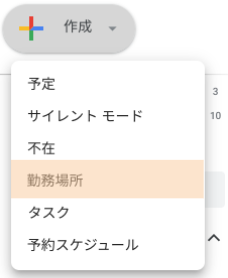
まず、カレンダー横の「+ 作成」をクリックします。
(カレンダーを「月」のモードにしてもできます。)

項目内に「勤務場所」がありますので、そちらを選択。


「予定」を作成するように、タブが出てきます。
『場所を選択』内に候補が出てきますので、そちらを選び保存。

現在の仕様では、選択した日付のみ と 毎週その曜日のみ ですので
今後のアプデに期待ですね!

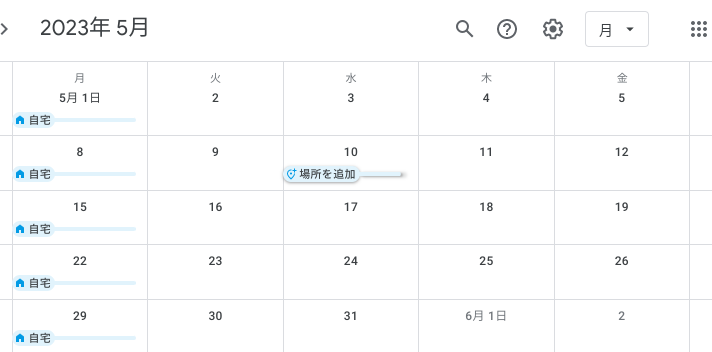
そうしますと、このように自分の勤務場所が表示されます。
家マークがキュートです


なお、「+ 作成」下「他のカレンダー」に
人を登録しておけばその方の予定を確認できます。

ただし、相手が入力されていれば確認できるので、ない場合は
入力してくれるようプレッシャーをかけましょう!


複数のカレンダーで空き情報を確認する

予定を組むことになった場合
相手の予定を配慮してスケジュールを組み立てた方が
すんなり決まりますよね。

そんな時に活躍するのが、この機能!

こちらは予約スケジュールを作成する際に
「空き情報の確認に使用するカレンダー」にて
指定の方をチェックするだけです。

実際に予定を組んでみましょう。
例えばミーティングを開催するとします。
こちらについては、第2弾で紹介したとおりですね。

次に「予約ケジュール」をスクロールして
「空き情報の確認に使用するカレンダー」を開きます。

予定を知りたい方をチェックするとあら不思議!

その方の予定が確認できます。

予約作成後は、
親切に予定を入れられない時間は表示されないようになっています。

予約の入れ方については、第1弾・第2弾をご参照ください


以上となりますが、いかがだったでしょうか。
細かい親切さが Google から溢れており、ついついこちらの文章が長くなってしまいます。
だからこそ細かい親切を使い慣れてくれば「すご〜い便利っ」となるのですけどね☆

あと新年度ということもあり、
なかなかブログを読めない時間があると思うのですが
(この記事は投稿1日前に作成終わりました)
ぜひ!さら〜とでもいいので!!読んで参考にしてください!!!

次回もお楽しみにお待ちください!

2023年3月20日

【Apps調査隊】Google カレンダーの「予約」について調査してみた 第2弾

Apps調査隊の小金澤です。


今回は 
Google カレンダーの予約機能 第2弾(Business Starter 以外ご利用者様) を
紹介していきますっ


まず、予約を作成していきましょう!
Google カレンダーを開き、左上にあります「+ 作成」をクリックします。
そうしますと、下に『予約スケジュール』が表示されますので
そちらをクリック


一番下にあるこちらですね。


次にタイトル、一コマ分の時間(分)、実施日を入力します
「この日は休業」と設定する場合は左にあります、マークをクリック


あとは予約期間(開始日〜終了日)を入力するのですが・・・
ここからは『予約スケジュール』にしかない機能です!


複数ありますが作成順に説明していきます

まず ”予約の開始日” !


こちらは事前予約の機能になります。

本日は3月22日ですので、17日から予約ができるよう60日からできるよう設定しておきましょう。
(決して何日前かを計算するのが面倒くさいというわけではないです)
試しに予約をしてみるとまぁ当然の結果です。予約できます。


では、7日前からに変更してみますと


予約ができないようになっております!事前通知が便利になる予感です☆
その下の ”予約受付終了時間” は受付できるタイムリミットとなっております。


"臨時の予約枠の時間”については、例外対応日を入れられるような仕様です。
日付+Ø をクリックは臨時休業、日付 + ⊕ は臨時対応 となります。

”予約済みの予約枠の設定” については、
アイドルタイムが設定できる仕様となっております。
余裕って大切ですよね(遠い目)


「次へ」を押して、さらに細かい設定をしていきます!

こちらの ”予約フォーム” では、予約者が申し込みをする際に
記入しなければならない項目です。
『+ 質問の追加』で項目を追加することができます


「保存」を押していただき、予約スケジュール の完成です


いい機能がたくさんある分、説明が長くなってしまいました
ただ、受理側と申請側の双方にとっても便利な機能ですよね!


最後に、申請者が予約をするためには

➜ 「共有」からリンクを取得して相手に渡す

➜ 予約カレンダーの URL を相手に渡す

➜ Google カレンダーから作成者を検索し、そちらから予約

3パターンで予約を取ることができます。
ただし Google アカウントを持っていないとできないです!注意!!


さて、以上となりますが いかがだったでしょうか。
桜の開花宣言が発表され春がもうすぐ
と言いますが片足突っ込んでいる時期になりましたね。

今回ご紹介した機能を導入されていらっしゃらない方がおりましたら、
春の風の後押しを受けやってみるのも一興かもしれませんね。