このブログを検索

ラベル 端末管理 の投稿を表示しています。 すべての投稿を表示

2025年6月2日

【Apps調査隊】 デバイスを紛失したときの対応について調査してみた!

Apps調査隊の小金澤です。

皆様は物を失くした際、どれくらい粘りますか?

少しスピリチュアルなお話になりますが、
私はおみくじで毎回のように失せ物が ”見つからない” と記載されているので
気持ちが満足するまで探します。

そして、探していたような・ないようなと曖昧な気持ちになってから
発見することが多いです。


さて、今回のテーマはデバイスを紛失した際の対応についてです。
Google では使用端末(Android)を遠隔で端末がどこにあるのか確認ができ
かつ自身のアカウントをそのデバイスから削除できます。

まず、紛失した端末を地図上で見てみましょう!

 ※注意※ 
端末の位置情報がオン、かつオンラインである必要があります。

無くしていない端末から自身の Google アカウントで
検索ハブ にログインします。

注意事項に「同意」し端末を探します。

位置情報が判明したら次のような画面になります。

なお、こちらの画面で音を鳴らして見つけたり、
デバイスをロックしたり、初期状態にすることができます。

デバイスを初期状態にリセット

こちらを実施後は端末が工場出荷状態になり、検索ハブ も利用できなくなります。


次はアカウントワイプの紹介です。
アカウントワイプとは、
端末内に保存されているデータを遠隔操作で消去することです。

なお、ブロックされていない端末(PC)からは
最終更新のデータを確認できました!

こちらのアカウントワイプは、
ご自身で行っていただく方法と特権管理者が行う方法があります。

アカウントをワイプ・一般ユーザー

 ご自身で行っていただく方法ですが、
まず Google アカウントへログインします。

左のメニューから「セキュリティ」を選択し、
その中から「すべてのデバイスを管理」をクリックします。
該当のデバイスをクリックし「ログアウト」を選択すれば完了です。

なお、隣の「デバイスを探す」は
デバイスを探す手順を案内してくれるもので
前述の『検索ハブ 』とは別物になります。


アカウントをワイプ・管理ユーザー

管理コンソール にログインし、
 [デバイス] > [モバイルとエンドポイント] > [デバイス] の順に移動します。

組織内のユーザーがログイン(同期)した端末一覧が表示されます。
なお、フィルターでユーザーや端末などと振り分けできますので、
紛失した端末を簡単に見つけられます。

該当端末にカーソルを合わせると、︙(三点リーダ)が表示されます。
こちらをクリックし、 [アカウントをワイプ] を選択すれば完了です。

ワイプ後は、ステータスが [アカウントをワイプ中] に変更されます。


さて、いかがだったでしょうか。

検索ハブのデバイスを保護やアカウントワイプは
端末内に過去記録が残ってしまうので
端末のロックを突破されれば危ういですが、
検索ハブのデバイスを初期状態にリセットは安心要素が高いと思います。


ぜひ皆様もご活用ください!

2022年8月16日

【Apps調査隊】新機能をリリースするタイミングついて調査せよ。


Apps調査隊の阿部です。


今回は【新機能をリリースするタイミング】について調査してみました。


気づいたらアップデートしていて新しい機能になっていたってという

経験は無いですか?


そこで自分のタイミングで新機能をリリースする方法をご紹介します。


《新機能をリリースするには》

Google Workspace の新機能を使用するためにソフトウェアを

インストール必要はありません。


ほとんどの新機能がユーザーのアカウントで自動的に

利用できるようになります。


管理者は、リリース方式を選択して、発表後すぐに新機能を表示するか、

または後にするかを選ぶことができます。


《リリース方式を選択する》

管理者は、即時リリース方式または計画的リリース方式の

どちらかを、アカウントに設定することができます。


*即時リリース *

 Google Workspace にリリースされた新機能をすぐに組織で

利用することができます。


通常、新機能がリリースとほぼ同じタイミングで実装されます。


*計画的リリース*(デフォルト設定) 

組織内のユーザーは、

新機能が即時リリースのドメインにリリースされた後、

最短で1週間経ってから、新機能を利用することができますので、

組織での受け入れ準備を整えることができます。


*大規模な組織向けのヒント*

本番環境のアカウントに対しては計画的リリース方式をおすすめします。


ユーザーが使用する前に新機能を試すことを目的として、

テスト用のアカウントに対して即時リリース方式を

適用するとさらに効果的です。


《リリース方式に基づいて展開されるサービス》

通常、リリース方式に基づいて展開されるサービスには、

Gmail、Google Meet、カレンダー、ドライブ、ドキュメント、

スプレッドシート、スライド、グループ、Keep、Voice、

サイト(いずれもウェブ版)のサービスを

ご利用のユーザー向けの重要な変更が含まれます。


通常、以下のリリースにはリリース方式は適用されません。


・ユーザーに影響しない管理機能

・管理者が管理するユーザー機能

 (管理者が機能を有効にする必要がある場合)

・モバイル機能

・サービスの大きな変更で上述以外のもの


《リリース スケジュール》

機能が円滑に展開(ロールアウト)されるよう、

リリースは内容と複雑さに応じたスケジュールで行われます。


Google Workspace アップデートブログの機能リリースのお知らせには、

各リリース方式でのリリース日と

リリース スケジュールが記載されています。


*リリース スケジュール*

・完全に展開(1~3 日で機能が実装されます)

・段階的に展開(最長 15 日で機能が実装されます)

・長期的に展開(15 日以上かけて機能が実装されます)


《リリース方式を変更する》

警告: 即時リリースから計画的リリースに切り替えると、

   即時リリースで展開されていた機能をユーザーが

   利用できなくなることあります。


1.Google 管理コンソール(admin.google.com)で次の操作を行います。


2.[アカウント設定] > [設定] に移動します。

 (アクセスにはドメインの設定の管理者権限が必要です。)


3.[リリース設定] で [新機能] をクリックします。


4.[即時リリース] または [計画的リリース] を選択します。

 ⇒[保存] をクリックします。


⚠変更が反映されるまで最長で 24 時間ほどかかることがあります。


いかがでしょうか?


日々新しくなっていくGoogleですが、

自分が使いやすいように調節出来るのもいいですね✧


アップデート情報はメールマガジンやGoogle公式からご確認下さい。

これからもGoogleのことについて調査していきます!!


2022年4月7日

【Apps調査隊】Cloud Searchについて調査せよ。

 Apps調査隊の髙橋です。


今回は、題名にあるようにCloud Searchについて触れていきたいと思います。

Cloud Searchの存在は知っていても、どの様に使うものなのか私自身もあまり知りませんでした。

Cloud Searchは、Google Workspace内のファイル等を素早く検索し、探すことが出来るアプリです。


【Cloud Search】

まずは通常で使ってみるとどう操作したりするのか、見ていきたいと思います。

画面右上の自分のアイコンの横にある9つの点のところをクリックしますと、

表示された中に「Cloud Search」とありますので、そこをクリックします。

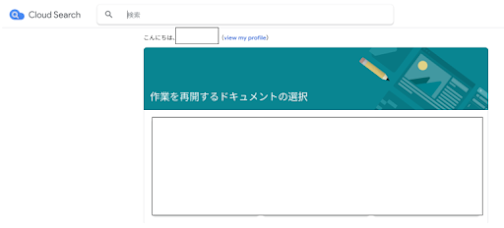
入れましたら、すぐ下記画面内で検索等が可能です。

※下記画像が、ホーム画面です。


検索のところでは、見つけたいファイル名や、また最近はユーザー名を入力して検索が可能になりました。

これにより、人物を見つける手間が今までより軽減され、より使いやすくなりました。

イメージとしては、下記のようになります。

※検索で名前を入れると下記に関連する人物が出るので、ここでクリックして検索も可能です。

「作業を再開するドキュメントの選択」では、最近開いたファイル等がトップに表示されます。

また、その下の欄にスクロールしますと、カレンダーに予定されている内容が、表示されます。

例えば、その日の予定が画像のように表示されますが、予定が終了しても次の予定までは、

履歴のように一つ前の予定が表示される仕様になっていることが確認できました。

ここで見れば、一つ一つ分かりやすく、予定の確認ができるので、オススメです。

また、右下にある「もっと見る」をクリックすると、そこからカレンダーにもページ遷移されるので、

都度カレンダーの画面に行ったりせずにすぐ見ることが可能で手間を省くことが出来ます。


また、赤い矢印のところには、その予定に参加する人が表示されますので、他に参加する方もすぐに把握が出来ます。

次に今回は、このCloud Searchを他のアプリと連携してみたのでその手順などの流れをご紹介したいと思います。

今回、簡単にではありますが、「らくーざ」のアプリに「Cloud Search」を連携してみましたので、例としてぜひご覧頂けると幸いです。

【らくーざとは】

まず、連携の説明の前に、「らくーざ」とは何か、ご紹介させて頂きます。

出社する際こういったご時世という事もあり、ソーシャルディスタンスで席を選択できたり、

席の固定化を防ぎたい、また誰が在宅勤務でどこにいるのか、こういった悩みを解決するのに適したアプリとなっております。

抽選という形でらくーざが席を抽出して決め易くしたり、名前検索や閲覧で誰がどこにいるか、

また個人の簡単な今日の気分等も3段階で決められるので、そういったところも状態を確認でき、

フリーアドレスを導入された会社様の悩みを解決してくれるとても便利なアプリです。

ホームページはこちら(https://www.racooza.com/)になっておりますので、座席表等でお困りのことがありましたら、「らくーざ」を活用してみると良いかもしれません。

また、「らくーざ」の機能はこれから紹介するCloud Searchとの連携等にも関わってきますが、着席しているメンバーのポップアップ画面をクリックすると、プロフィール写真やどこの部署の方なのか、登録されている情報も確認できます。

ここの画面に、今回Cloud Searchとの連携をしていきます。

【Cloud Searchとの連携】

「らくーざ」には、個人の名前をクリックすると、それぞれの部署や現在の着席情報など、すぐに把握できるようになっております。

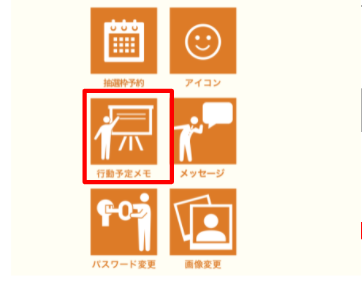
情報の中に、「行動予定メモ」というメモ欄があります。

ここにCloud SearchのURLを貼ることで、毎朝出席の登録をする際、

同時に必要なファイル等見ることができるようになります。

<設定手順>

Cloud Searchを開き、検索のところで「自分の名前」を検索します。
検索欄に最近使用したり閲覧したファイル等が関連して上から順に表示されるようになります。
もし、重要なすぐに見たいファイル等をリンクさせたい場合は、そのページを開くようにすることもできます。
では、この画面を「らくーざ」に連携させていきます。
連携はとても簡単で、連携したいページのURLをコピーします。

次にコピーしたURLは、「らくーざ」のホームに設定できます。
↓

URLを「行動予定メモ」に貼り付けて、「設定する」で作成完了です。

いかがでしたでしょうか。
今回ご紹介したように、アプリ内で確認したりする以外にも、使い方によっては様々なアプリに連携もしたりすることが可能です。
以上「Cloud Search」の紹介でした。