このブログを検索

ラベル Google サイト の投稿を表示しています。 すべての投稿を表示

2021年7月6日

【Apps調査隊】Googleサイトの外部一般公開を深く掘り下げてみる。

 Apps調査隊およびメールマガジン編集長のイバです。

久々にブログを書きます。
以前、Googleサイトについて投稿したのですが、その続きといいますか、Googleサイトの外部公開について書いていきたいと思います。

前回では「3.カスタムドメインをつける」で簡単に記載したのですが、もう少し深く記載していきたいと思います。

※順番は前後しているところもありますが、ご容赦くださいませ。


1.Googleサイトを作成する

現在、わたしのほうでこのようなGoogleサイトを公開しています。

基本的な機能だけを利用して作成し、一般公開を行なっているので、皆様でもご覧いただけると思います。


2.公開設定の準備を行なう

Googleサイトの「公開設定」にて設定を行ないます。

ここではカスタムドメインの設定を行なうのですが、管理コンソール側の設定も必要になってきます。


3.当該Googleサイトの公開

Googleドライブで当該サイトを公開設定にします。下書きは公開しないように注意して公開済みサイトに設定します(社内Google Workspace環境でGoogleドライブ公開制限がかかっている場合は残念ながら実施できません・・・)。


4.管理コンソールでのカスタムURL作成

管理コンソールのGoogleサイトにて、カスタムURLを作成します。ここでドメイン名とGoogleサイトのアドレスと紐付けます。


5.DNSサーバでCNAMEを追加する

ご利用のDNSサーバにて所有権を確認(TXTレコードでの認証など)を行なったのち、Googleから提供されるCNAMEレコードを追加します。最大48時間で一般公開されるようになります。

2021年3月30日

【Apps調査隊】春のお役立ち機能について調査せよ。


Apps調査隊の蟹江です。
新入社員の皆様、ご入社おめでとうございます。
今回は先輩社員の皆様が新人教育に使うととても便利なGoogleの
システムをご紹介します。

ーーーー
1.Googleサイト
2.Google Meet・Chat
3.Google keep(イチオシ!)
ーーーー


1.Googleサイト

新人教育7つ道具に加えてほしい機能No.1です。
なんと言っても文書の自由度が高くて見やすいマニュアルを作れます。
1度だけ口頭で説明しても、はじめてのうちは何度かやるうちに訳わからなくなるもの。
メモをあとからまとめようにもこの一文がなんのことだか思い出せない!
それで適当に仕事されて困るのは先輩ですので、こんなサイトを作ってはどうでしょうか。


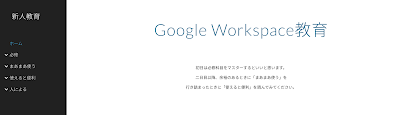
実際に作ってみた。

よく使う機能を画像つきで説明

社内にしか公開されないので、社内の各種申請についても同様にサイトを作って
社内向けのアカウントからメールを出すときに署名にリンクを貼っています。


これは新人側への配慮だけではなく、先輩同士の情報共有にも非常に有効です。
うろ覚えでなんとなくやっていた業務の「正解」を共有すると
それを処理する人たちが本来の仕事に時間を使えます!

教えてくれた先輩のやり方でやったのに違う先輩に怒られた!なんて
不毛なやりとり今年からはなくしましょう。


2.Google Meet・Chat

今でこそ在宅ワークでみんな頻繁に使うようになったと思いますが出社でも大活躍します。
打ち合わせで会議室にいたり、別の部屋で仕事している上長に
Chatで確認するととても便利です。

Meetも画面共有ができるので、たとえば大きいモニタのある会議室が取れなかったとき
各自のパソコンから画面を確認してもらうことができます。
感染症対策でソーシャルディスタンスを確保していて、目が悪くて画面が見えない!
という場合でも活躍しますね。

使い方は去年の記事で確認してみてくださいね!!


3.Google keep(イチオシ!)

私が一番おすすめしたいのはkeepです。
単なるメモアプリなのにほんとうに優秀なんです。
これは新しくきた人に毎度ドヤ顔で教えています。

■メモとして
やらなきゃいけないことは全部ここに書いた。

このブログの下書きはいつもkeepにかいています


■やることリストとして
チェックボックスをつけられます。
付箋つかってやることリストを作っていた新卒時代にほしかった!!!
思いつくままに、頼まれた順に、やることを書いても!順番の入れ替えができる!!
共有もできるので、先輩が進捗管理するのにも便利ですよ。

色も変えられる!


■文字起こし
画像の文字を結構な精度で文字にしてくれます。
何語かわからない看板を文字起こしして翻訳することもできます。
達筆すぎると認識できないので走り書きメモは諦めてください。

画像つきメモを作成し
その他メニューから「画像のテキストを抽出」


図形も文字になる部分もありますが、
デジタルの文字は高精度で抽出されます。


※共有したkeepは作成者のアカウントが消えるとなくなります!
 引き継ぎでもらったkeepはすぐにコピーしましょう!


なにもかも初めてでうまく立ち回れる新卒は野生にはいません。
かといって自分の仕事もおろそかにできないでしょうから、
ツールを使って初歩的なやり取りコストを減らしてみませんか?


以上、お役立ちツールについて紹介しました。

2021年1月13日

【Apps調査隊】サイトについて調査せよ。

 
Apps調査隊の蟹江です。
あけましておめでとうございました!
2021年といえばGoogleサイトが完全に新バージョンに移行する年ですね。
今日はGoogleサイトについて紹介していきます。

ーーー
1.旧サイトを使っていた人へ
2.これからはじめて使う人へ
3.まとめ
ーーー


1.旧サイトを使っていた人へ

既にサイトを作成しようとすると新サイトになるのがデフォルトになっていますね。
今後のスケジュールとしては下記になるとのことです。

・2021 年 5 月以降 - 以前の Google サイトでは新しいウェブサイトを作成できなくなります。
・2021 年 10 月以降 - 以前の Google サイトで作成された未移行のサイトは、編集できなくなります。
・2021 年 12 月以降 - 以前の Google サイトではウェブサイトのコンテンツを表示できなくなります。

変換についてはこちら

ギリギリになって慌てると思うので、今年度中をめどに移行しておくと
すっきりした新年度を迎えられそうです!!


2.これからはじめて使う人へ

2020年はテレワークの波についていくので精一杯だった方も多いと思います。
そろそろMeetやメール、カレンダーのようなツールに慣れてきたのではないでしょうか。
さらにテレワークを快適にするツールとしてサイトを推したいと思います。
サイトといってもドメイン内の人か指定したユーザにしか見られないものです

【ポータルサイトを作って情報共有しよう!】
旧サイトより新サイトのほうが感覚的な操作でサイトが作れてしまいます。
いにしえのインターネットで個人サイトを制作していた世代の方には物足りない
かもしれませんが、入門にはもってこいです。


【ポータルサイトの例】
・会社全体の手続きリンクをまとめる(出張の申請や旅費精算のテンプレート)
・部署内の

真似して作ってみてください。

■アプリランチャー>サイトから、新しいサイトを作る。


テンプレートもあるので、好きなものを選びます。


今回は「ポータル」にしました。

テンプレートなので任意の言葉に差し替えましょう。

動画とか画像とかあってもいいですがメンテナンス面倒になるので全部消し去ります。
あるに越したことはないと思います。

カレンダー投入

予め社内カレンダーや自分の部署のカレンダーを作成し、会議や休日、
展示会の予定などを入力しておくとたいへん便利です。


横に更新情報なんかいれてみたり。


ページ内の適当なところでダブルクリックすると文字を打つところや画像挿入を

することができますが、右横に気が利いたメニューがあるので活用していきましょう。


折りたたみメニューで申請をまとめたり

出張しがちな支店の地図を貼っておいたり

それらしくなってきましたね。

それでは公開しましょう。


ドメイン内の人が見られるサイトです。

公開後はここからリンクをコピーしてみんなに知らせます。

3.まとめ

お気づきの方もいるかと思いますが、自分だけが見られるサイトを作ることも可能です。

自分が仕事でよく使うファイルをまとめてリンクを貼っておいて

自分だけの最強ポータルを作ってしまいましょう。


以上、サイトについて紹介しました。


2020年9月1日

【Apps調査隊】リモート時代の味方!Googleサイトについて調査せよ。

Apps調査隊およびメールマガジン編集長のイバです。

今回は私のほうでGoogleサイトを調査していきたいと思います。

何を隠そうGoogleサイトマスターと呼ばれるときもあり、かなり使い込んでいるので、今日はその一部をお届けできればなと思います。

なおGoogleサイトの作成方法は

【Apps調査隊】Google新サイト活用方法について調査せよ。

【Apps調査隊】Google新サイトについて調査せよ。

を是非ご覧くださいませ。

====================
1.ファビコンをつける
2.ロゴをつける
3.カスタムドメインをつける
====================

1.ファビコンをつける

Googleサイトは公開して見てもらってナンボなわけですが、少しでもそのサイトの魅力を感じてもらいたいですよね。hromeブラウザなどで開いたときに出てくるアイコンが

この標準だと少しさびしいので、ファビコンと言われるこのアイコンを変更してみましょう。

右上の歯車アイコンをクリックします。


設定のウインドウから「ブランドの画像」→ファビコンの「アップロード」または「選択」をクリックします。


付けたい画像(JPEG、PNG、GIF、ICO、TIFF、BMP、WEBP )を選択するとこのように画像がアップロードされます。


公開されたサイトを見てみると、ファビコンが変わっていることが分かると思います。ひとめで自分のサイトだと分かるようにしておくのも、キープディスタンスの基本かもしれませんね。


2019年12月17日

【Apps調査隊】Google新サイトについて調査せよ。

Apps調査隊の蟹江です。

Google新サイトはご利用でしょうか。
社内の情報掲示板として使ったり、スライド代わりに使ったりと
シンプルな機能ならではの使い勝手で色々な使い方ができるあのサイトです。

最近この新サイトに新機能が追加されさらに充実してきましたので紹介します。

これは私が社内で作っているサイト


 ーーーーー
1)サイト管理人に連絡できる機能
2)画像カルーセル、目次、ボタンの改善
3)バージョン履歴を表示する
4)新しいGoogleサイトにクラウド検索を埋め込みます
5)Googleサイトの最新の変更を確認可能に
ーーーーー

1)サイト管理人に連絡できる機能


サイトに関するフィードバックの提供や問い合わせを直接行えるようになりました。


左下のこれをクリックすると

更新情報の隣に連絡先リンクが!


サイト管理人にメールで送信されますが、管理人のメールアドレスは送信者に表示されません。


これによって
・サイト コンテンツの変更や追加のリクエスト
・古いコンテンツのハイライト表示
・リンク切れなどのエラーの報告
・特に役立つコンテンツや全般的な評価
・不明な点に関する問い合わせ

などをユーザから指摘してもらえるので、メンテナンスがとても楽になりました。

注: この機能は、G Suite ドメインで所有のサイトでのみご利用いただけます。一般ユーザーと G Suite を使っていない組織ではご利用いただけません。

フィードバックが送信されると、サイトのオーナーにメールが送信されます。

2)画像カルーセル、目次、ボタンの改善


下記のことができるようになりました。
・画像カルーセルの画像にキャプションを追加する
・画像カルーセルの遷移速度を設定する
・目次から見出しを隠す
・ボタンのさまざまなスタイルオプションから選択する

キャプションを追加する
任意の画像にカーソルを合わせ、「テキストを追加」ボタンをクリックして、「キャプションを追加」を選択します。

自動起動する画像カルーセルの移行速度を指定
[設定]> [移行速度]に移動し、ドロップダウンメニューからオプションを選択します。

目次から見出しを非表示にする
見出しにカーソルを合わせて[非表示]ボタンをクリックします。見出しは、公開サイトの表示から非表示になります。

 ボタンのスタイリングオプションの追加
ボタンには、塗りつぶし、アウトライン、テキストの3つのスタイリングオプションがあります。
デフォルトでは、新しく追加されたボタンが塗りつぶされますが、
ツールバーのドロップダウンを使用してボタンのスタイルを変更できます。

3)バージョン履歴を表示する


新しいGoogleサイトで作成されたサイトのバージョン履歴を追加し始めています。
2020年3月までに、新しく作成されたサイトのバージョン履歴が有効になる予定だそうです。
2020年末までに、ほとんどの既存のサイトでバージョン履歴が有効になります。
これにより
・サイトの以前のバージョンに戻す
・削除されたサイトコンテンツを復元する
・サイトに変更を加えた人の履歴を表示する
ことが可能になります。

4)新しいGoogleサイトにクラウド検索を埋め込みます


新しいGoogleサイトにCloud Search統合を追加しています。

右上に出るこれをクリック

検索ボックス出現!


サイト編集者は、サイト内検索をクラウド検索に置き換えるか、
常に開いているクラウド検索ボックスをサイト自体のヘッダー、本文、またはフッターに追加できるようになりました。
閲覧者はより強力な検索が可能になり、他のG Suiteコンテンツでコンテンツを見つけることができます。

検索結果は、新しいGoogleサイト自体から直接サイト閲覧者が利用できます。

計画的リリースドメインは2020年1月7日から段階的に展開されます。
※Cloud Searchが有効になっているG Suite BusinessおよびEnterpriseエディションで利用できます。

5)Googleサイトの最新の変更を確認可能に


新しいGoogleサイトに変更を公開する前に、現在公開されているサイトと、近日公開予定のドラフトサイトを注釈付きの並べて表示して比較できます。

変更は、注釈付きの横並びの視覚的比較で表示されます。
・各ページを最後に変更したのはいつですか
・追加、移動、または削除されたページ
・変更されたページのコンテンツとレイアウト
・フッターとタイトル、テーマ、ナビゲーションの変更など、サイト全体のその他の変更
より完全な情報があれば、自信を持ってコンテンツを公開するか、公開前にドラフトサイトに戻ってさらに修正を加えることができます。

計画的リリースドメインでは2019年1月14日から提供開始です。


いよいよ新サイトが強化されてきましたね。
より使いやすくなったGoogleサイトで、業務を効率化していきましょう。
以上、Google新サイトについてお伝えしました。

2019年11月5日

【Apps調査隊】Google新サイト活用方法について調査せよ。

Apps調査隊の蟹江です。

皆様Googleサイトをご存じでしょうか。
G Suiteの中でも影が薄い、角ばったアイコンのあいつです。


今日はGoogleサイトの新しい方を紹介していきます。


1)新しい方?
実は古いほうが存在します。
こちらは懐かしいHTMLのタグを使ってページの作成ができます。
ですが古い方は近いうちになくなる予定ですので、今回は新しい方を紹介していきます。
新しいほうは古い方に比べてより直感的にサイトが作れる上、共同で編集できるので便利です。

2)基本操作
アプリランチャーからGoogleサイトを選択


左端から「新しいGoogleサイト」をクリック

ここは旧サイト画面なので新サイトに移動します。

こっちが新サイト


サイトを新規作成

右端にこっそりいます。

あとは直感的に作成していきましょう!


ページタブ→+マークから新しいページを追加したり


テーマタブからテーマを変えたり。


3)使いづらいんじゃ?
旧サイトをご存知の方は自由度が低く使いづらいと思ったことでしょう。
しかしそれはサイトという名称に囚われていませんか?

■Googleサイトでプレゼン資料を作る

なんと縦スクロールでプレゼンができます!
ページの切り替えよりもスムーズに続きを見せることが可能なため
流れがとてもわかりやすくまとめられます。


自分が発表するときだけでなく、公開したサイトのURLを渡せば
相手はどの端末からでも内容が確認できます。


機能の名前に囚われすぎず、いろいろな使い方をしてみましょう!
(なおメーカー推奨でない使用方法は自己責任で!)

以上、Google新サイトの間違った使い方(?)をご紹介しました。

2019年6月18日

【Apps調査隊】Googleサイトの新機能について調査せよ。

Apps調査隊の蟹江です。

 5月頃からGoogleサイトへのアップデートがいくつかありましたね。
かいつまんでどのようなアップデートがあったか紹介していこうと思います。

 ■新しい Google サイトでサイズの大きなサイトのコピーを作成する

サイズの大きなサイトも簡単にコピーできるようサイトのコピー機能を改善することになりました。

・メリット
サイズの大きなサイトを扱うサイト編集者が既存のサイトを効率的にコピーできます。
 バックアップを作成したり、旧サイトを複製したり、サイトの新規作成に利用する
「テンプレート」を作成したりする際に役立ちます。

・使い方 改善されたサイトのコピー機能を使用してコピーを作成するには、新しい Google サイトで該当サイトを開き、
その他アイコン > [サイトのコピーを作成] をクリックします。


 ■新しい Google サイトで画像カルーセルの作成と挿入が可能に

サイト管理者が新しい Google サイトで簡単に複数の画像を共有できるようになりました。
・メリット
プロジェクトのコンセプトや設計について触れたページで画像を強調したり、
イベントのページで会議の写真を共有したりといったことができるようになります。

・使い方
右のサイドバーで、[挿入] > [画像カルーセル] をクリックします。


アップロードする画像を選択するか、アップロード済みの画像を選択します。


必要に応じて画像をドラッグして並べ替えます。


代替テキストを追加または削除するには、画像の上にカーソルを置きます。


 カルーセルの設定を行うには、右上の歯車アイコンをクリックして次の中から選択します。

自動再生: カルーセル内の画像が自動的に繰り返し表示されます。
点を表示: カルーセルの進捗インジケータを表示します。


 ■Vaultベータ版を使用して新しいサイトを検索およびエクスポートする

Vaultを使用すると、新しいベータプログラムを使用して新しいGoogleサイトのコンテンツを検索、エクスポートできます。
※ベータ版はVaultの検索、エクスポート機能のみをサポートし、Vaultの保持および保存機能はサポートしません。 

・メリット
新しいサイトでコンテンツを検索、Vaultインターフェースでサイトをプレビュー、
分析するためにサイトをエクスポートすることができます。
これにより、新しいサイトからコンテンツを追加することで、組織のアーカイブと電子情報開示を拡大できます。

・ ベータ版利用可能な機能の範囲
Vaultは新しいサイトのコンテンツのみをサポートします。
旧サイトのコンテンツはサポートされていません。
 Vaultで検索およびエクスポートできるのは、最新バージョンのドラフトサイトのみです。
 未公開の変更が含まれるため、これはサイトの公開バージョンとは異なる場合があります。

※ このベータプログラムは、新しいサイトの検索およびエクスポート機能へのアクセスのみを提供し、
保存または保持機能は含まれません。


大容量コピー機能の実装により旧サイトを利用していた人が移行しやすい環境が整えられましたね。
画像カルーセルも効果的に複数の画像を追加できますので、 同時開催のセール告知もスマートにできます。

 以上、サイトのアップデートについて紹介しました。