Apps調査隊の蟹江です。
2020年も残りわずかとなりました。今回は、今までご案内してきたことの総集編でお送りいたします。
テレワークに役立つ過去記事を中心にまとめました。
【重要】
G SuiteはGoogle Workspaceへ進化します。
▶現時点での変更点
・・・・
基本的なところですがおさらい。
基本オンラインが前提ですが、自宅の回線不調や電波の届きにくいところで仕事する時に。
▶アップデートされしスプレッド、ドキュメント、スライドについて調査せよ。
地球にいながらまるで宇宙からMeetに参加しているような見た目にできます。
■Googleドライブ
▶オフラインモードについて調査せよ。基本オンラインが前提ですが、自宅の回線不調や電波の届きにくいところで仕事する時に。
▶アップデートされしスプレッド、ドキュメント、スライドについて調査せよ。
個人的にはあんまり好きじゃないです。
■Gmail
アーカイブ機能は使われていますか?
対応済のメールはアーカイブしておけば受信トレイがスッキリし、見落としが減ります。
私は業務用アドレスで実際に利用しています!
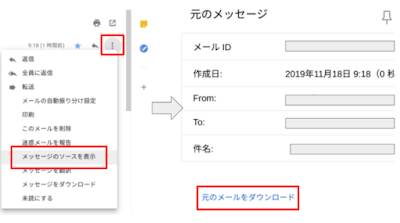
待てど暮らせどこないメール、ブロックされてるかもしれません。
中途半端な時間に送りたくないメールマガジンや始業時間前のメールは
送信日時を指定して送ると便利。
時間が経つと字が消えるペンって昔流行りましたよね。デジタル版です。
【その他テレワーク全体まとめ】
■管理者向け
▶小ネタ
ちょっとした小ネタですが知っていると便利な管理者向け小ネタです。
▶監査ログ
特権管理者さん向け。
二段階認証のすすめ。二段階認証(2要素認証)をとにかく導入してほしいです。
迷惑メールを放置していませんか?
またいたずらメールの出処を調べる必要がある場合の対処法をご紹介しています。
■利用者向け
今、Googleグループが熱い。
チャットじゃ流れちゃうけど共有しておきたいこと(期限のあるアンケートなど)を
共有するときに重宝しています。
受信したメールに自動でラベルを貼っておけば後で探すときにも便利です。
感覚的にサイトが作れてしまう機能です。HTMLなんて知らない。
社内ポータルや申請まとめサイトがあるととても便利です。
至急確認が必要なのに連絡が帰ってこない!とやきもきしていたら相手が休みだった。
そんな悲劇を回避しましょう。
カレンダーに予定を書き込むのは自分以外のためにもなります。
・・・・
2020年も残りわずかですが、今までの記事でお役に立てていたら幸いです。
以上、2020年まとめでした。
良いお年をお過ごしください。