このブログを検索

2021年7月20日

【Apps調査隊】ToDoリストを利用して、Gmailをタスク化する。

Apps調査隊およびメールマガジン編集長のイバです。

今回も私のほうで書いていきたいと思います。

ぜひとも活用していただきたいなと考えているのはToDoリスト。溜まっている仕事や、リマインダよりも少し作業が入るような案件。その場合に利用するこのToDoリストとGoogleカレンダー表示などについて説明していきたいと思います。

今回は特に、GmailでもらったメールをToDoタスクにして、自分自身のカレンダーに登録し、スケジュールの中でタスクを完了していくというストーリーです。

1.GmailをToDoタスクにする

毎日のように届く複数のメール。スヌーズで明日に回してもいいのですが、ここではタスクに登録して、仕事が完了したことも記録に残します。

登録したいメールを選んで、ツールバーにある「タスクに追加」をクリックします。


右側にあるツールバーの「ToDoリスト」をクリックすると開きますので、タスクとして登録されていることが確認できます。


2.タスクの内容を登録する

タスクの内容を変更してみましょう。ここでは「Google Operations」と書かれているタスク名をクリックします。ちなみに楕円で囲まれている部分は対象のメールへのリンクが付いています。

すると、下記のような状態になりますので
・タスク名
・詳細
・日時
を入力します。


今回は以下のように入力してみました。


もちろん、繰り返しタスクにすることも可能です。


そしてGoogleカレンダーを見てみると、自分自身のToDoリストに登録されていることが分かりますね。


3.タスクを変更する

タスクは、ToDoリスト側からでも、Googleカレンダー側からでも変更が可能です。ただし、繰り返しタスクの場合は、Googleカレンダー側からだと「そのタスク」しか変更ができませんのでご注意ください。

(1)ToDoリストで変更する
これは、「2.タスクの内容を登録する」と同様の操作で可能です。

(2)Googleカレンダーで変更する
Googleカレンダーからは「ドラッグアンドドロップで日時を移動する」ことが可能です。ToDoリスト側の日付が変わっているのも確認できますね。


4.タスクを完了する

作業が完了したら、タスクを完了します。
タスクのボタンで完了させるか、カレンダーから完了させるかを行ないます。


これでタスクはクリアされます(他のタスクが残っている場合は、ToDoリストは完了にはなりません)。


Gmailからタスクを作って、作業としてエビデンスを残していくことで、少しでも仕事がうまく回れば良いですね。

ToDoリストはスマートフォンからも確認することができます。ぜひ便利に活用していただければ幸いです。

2021年7月6日

【Apps調査隊】Googleサイトの外部一般公開を深く掘り下げてみる。

 Apps調査隊およびメールマガジン編集長のイバです。

久々にブログを書きます。
以前、Googleサイトについて投稿したのですが、その続きといいますか、Googleサイトの外部公開について書いていきたいと思います。

前回では「3.カスタムドメインをつける」で簡単に記載したのですが、もう少し深く記載していきたいと思います。

※順番は前後しているところもありますが、ご容赦くださいませ。


1.Googleサイトを作成する

現在、わたしのほうでこのようなGoogleサイトを公開しています。

基本的な機能だけを利用して作成し、一般公開を行なっているので、皆様でもご覧いただけると思います。


2.公開設定の準備を行なう

Googleサイトの「公開設定」にて設定を行ないます。

ここではカスタムドメインの設定を行なうのですが、管理コンソール側の設定も必要になってきます。


3.当該Googleサイトの公開

Googleドライブで当該サイトを公開設定にします。下書きは公開しないように注意して公開済みサイトに設定します(社内Google Workspace環境でGoogleドライブ公開制限がかかっている場合は残念ながら実施できません・・・)。


4.管理コンソールでのカスタムURL作成

管理コンソールのGoogleサイトにて、カスタムURLを作成します。ここでドメイン名とGoogleサイトのアドレスと紐付けます。


5.DNSサーバでCNAMEを追加する

ご利用のDNSサーバにて所有権を確認(TXTレコードでの認証など)を行なったのち、Googleから提供されるCNAMEレコードを追加します。最大48時間で一般公開されるようになります。

2021年6月22日

【Apps調査隊】Gmailについて調査せよ。

Apps調査隊の髙橋です。

Apps調査隊になり、4月にメールについてのブログを書かせて頂いてから、早2ヶ月が経過致しました。

あれから、メールの基本操作も分かるようになり、新しく追加された機能やまだ使ったことのない機能のやり方、そして問題が起きないようにどうしたらよいか感じたことをまとめてみました。

初めに以前、お客様からアカウントのGmailにて受信したメールが全てゴミ箱に移動していたという事象がありました。

調査をしていくと、Gmailと同期していたアプリで削除してしまっていたとのことでした。

今回のことから、私自身もそのようなことが起こりうるかもしれないと感じ自分なりにどう対処するか方法を探してみました。

同期してしまうとやはりこのような事象が起きてしまう可能性はあるのですが、同期した際は消しても良いメールか、どこに移動するメールかなど都度確認しつつ操作すると良いかもしれません。

今回は、なるべくそのように起こらないようにするためにもGmailの機能を使って出来ることをご紹介致します。


その前に、もし事象が起きてしまった場合消えてしまったメールは、どのようにしたら良いか、お伝え致します。


【メールの戻し方】

①PCからGmailを開きます。

②検索ボックスの下の矢印を押すと下記画像のように出てきます。


③「すべてのメール」と記載されている下矢印を開くと選択肢が出てきますので、選択をしてください。


④見つけたいメールの情報(文言など)を入力して検索すると、より見つけやすくなります。

※優先的に受信トレイに移動したいメール等がある場合は、検索演算子を利用してみてください。(例:{件名}特定の文言が入っている件名や{ From}特定のアドレスからのメール等を指定してメールを検索することが出来ます。)

検索後、地道な作業にはなりますが受信トレイに必要なメールを戻していただきますと元に戻りますので、お試しください。


次に、大事なメールなどなど、見落としたりしないようにする為のGmail機能についてお伝え致します。

現に私も利用している方法なのですが、星印やラベルをつけたりしています。

内容によって星の色分けをしており、赤色は未処理、青色は完了したものと分けています。(星の設定は、前回の「 【Apps調査隊】新社会人必見!初めてのGmailの使い方について」を見て頂けると幸いです。)


また、ラベルをつける事もメールを分ける方法として利用しています。

早速ラベルの作成と付け方をお伝え致します。

Gmailの歯車マークを開くとクイック設定が出てきますので、「すべての設定を表示」をクリックしてください。


設定の下にラベルと書いていますので、そこをクリックします。


下にスクロールしますとラベルの作成ボタンがあります。


ラベルの名前をつけて作成ボタンを押して、完了です。
作成したラベルは、つけたいメールを選択し右クリックすると下記画像のように選択欄が出てきますので、ラベルを選択します。

ここまでが、星やラベルなどの機能を使った大事なメールなどを見分ける方法でした。
また、歯車マークの「受信トレイの種類」から自分用に見やすくカスタマイズも出来たりするのでお試しください。
【Gmailに関するニュース】
宛先に組織外のユーザーが含まれているメールに新たに「外部」ラベルが追加されました。
5月の初め頃に付いた機能だったので皆様も、もう機能についてご存知かと思います。
メールの送信の際、警告のバナーが出るのですが、このバナーを有効もしくは無効にするときは、管理者の方が指定できます。
この機能の目的は、外部とのやり取りを警告バナーやラベルがあることにより注意してやり取りができ、機密情報を誤って共有してしまう事故の予防にもなります。

最近は、様々な機能が出てきたのでとても便利さを感じています。
また、新しい機能など見つけたらご紹介致します。
皆様も便利な機能を見つけたら、使ってみてください。


2021年6月8日

【Apps調査隊】ドキュメントの使い方について調査せよ。

Apps調査隊の髙橋です。

いよいよ6月に突入して梅雨の時期ですね。

入社して2ヶ月ほど経ちましたが、まだまだ新しい機能や知らなかったことに新鮮さを感じる日々です。


さて、今回はドキュメントの使い方をご紹介致します。

自分自身あまりドキュメントを使い、作成したりすることは無いのですが、今回初めて使う方にも分かるような基本の操作を新しい情報など含めてお伝え致します。

それでは、ドキュメントの基本操作のご説明を致します。

【ドキュメントの使い方について】

早速ですが、基本的な操作の仕方です。

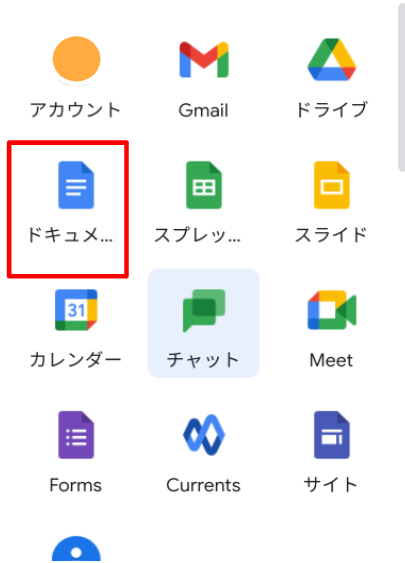
まずはタブを開いて頂き、画面右上のアイコンの横にある、9つの点をクリックして頂くと、下記画面が出てきます。


ここのドキュメントを押して頂くと、ドキュメントの画面が出てきます。

上に「新しいドキュメントを作成」とあるので、新しく作成の時はこの中から用途に合わせて選択をしてみてください。

今回は、空白から作成したいと思います。


次に簡単に、ドキュメントの作成の際使われる主な機能の紹介です。
【文字に関する機能】
・文字のスタイル(文字のタイトルを書く時など使います。)
・文字のフォント(文字の書体を変えるときにここから選択できます。)
・文字のサイズ(+、−で大きさを変えることが出来ます。)
・太字
・斜体
・下線
・テキストの色
・ハイライト(背景)の色
・文字にリンクを貼り付け
・画像の挿入
・全体の文字列の揃え

【図や画像などの挿入について】
画像や表などを挿入したい場合は下記のように【挿入】を押して頂くと選択が出てきます。

上から順に見ていきますと、
こちらの画像と書かれた所を選択しますと右に「パソコンからのアップロード」など出てきます。
例えば、「パソコンからのアップロード」はパソコンの中に入っている画像であったりをこのドキュメント画面に挿入できます。

また、ウェブを検索を押すと右側に検索画面が出て、ここから直接画像挿入ができます。


カメラを選択すると、パソコンで写真もすぐ取れて挿入できます。
次に、表を押すとこのようにマスを選んで表を作成することが出来ます。

(このような感じになります。)

下にある描画は、新しく新規作成したりドライブから画像を持ってくることが出来ます。
また、グラフについてはグラフのスタイルを選択してクリックしますと選択したグラフが出ますので、そのまま操作して頂けます。
グラフを編集する場合はグラフ右上の「リンクされたグラフのオプション」から、「ソースデータを開く」をクリックして頂くとスプレットシートに飛びますので、そこから編集します。
そしてドキュメントに戻り、更新して頂くと反映されます。
ぜひ、プレゼンなどで必要なとき、お試しください。

【新しい機能について】
5月初めにドキュメントに新しく編集履歴の機能が追加されたことが発表されました。
ドキュメントで選択したコンテンツを右クリックします。
「編集者を表示」と書かれている所をクリックしますと、下記のように表示されます。

この機能が追加されたことにより、編集に手を加える前に確認してどのように作成していたのか等、分かるのでとても便利ですね。

今回ドキュメントの新しい機能についてや、ドキュメントの主に使う機能について紹介しましたが、他にも便利な機能などまだまだあるので、また機会改めてご紹介したいと思います。
ぜひ、お試しくださいね。


2021年5月25日

【Apps調査隊】Googleカレンダーについて調査せよ。

Apps調査隊の髙橋です。

5月もあと僅かですね。

季節が移り変わるのが早いなと感じる今日この頃です。

さて、今回はカレンダーを使った予定の立て方をご紹介致します。


皆さん、お仕事ではリモートワークになりMeetでの会議や打ち合わせなどの予定が増えたのではないでしょうか。

予定をカレンダーに入れておけば通知でもお知らせが来たりと、とても便利です。

今回は、そんなカレンダーの主な機能の使い方についてご紹介致します。


私自身Googleカレンダーを今までそれほど使わなかったのですが、パソコンを使うようになってから色々な予定を忘れないようにと、最近では毎日利用しています。

もう既にご存じの方もいらっしゃると思いますが、私自身便利だなと思ったことや、カレンダーの予定の作成の仕方をお伝えしたいと思います。

では、早速ご紹介しますのはカレンダーでほぼ使う予定の記入の仕方について手順を追っていきたいと思います。

【カレンダーに予定の記入】

今回パソコンでカレンダーの記入をしていきたいと思います。

カレンダーの左上にある作成ボタンを押してください。

開くとこのような画面が出てきます。


下のその他オプションをクリックしますと、画面が大きくなります。

開いた画面を見ますと、下記画像にある部分に日にちや時間を指定できます。


ここで、設定したい日にちを記入します。


また、下の「繰り返さない」と書かれたところをクリックしますと、選択の欄が出てきます。例えばこの予定を毎日繰り返したいのであれば毎日を選択してみてください。

もし、この欄に選択がなければ下のカスタムを押し選択肢の作成をしますと登録できるようになります。


入力をして完了を押すと、これで設定されます。


また、右横にゲストを追加と書かれているところがあるので、

会議室の予約や予定に入れたい人がいる場合は、ここから操作して予定を立ててみてくださいね。


ここまでが、主な予定の記入の仕方だったのですが、この後に便利だなと思った使い方などをお伝え致します。


プライベート機能(iPhone)

こちらのプライベート機能は、予定の内容が他の方には見えないようになる機能です。

こちらの公開している状態だと、検証という題名で皆さんに見られるようになっているのですが、こちらをiPhoneのカレンダーの予定を押して頂き「編集」からプライベート(矢印のところ)をオンにします。


完了を押しますと、実際に他の方からは予定ありの表示のみで内容は見られない状態(非公開)になります。


オフに設定をし直せばもとに戻りますので、使い分けてぜひ生活に役立ててみてください。


複製機能

こちらの複製機能は予定の作成画面を開くと右上の保存の横にその他の作成と書いており、プルダウンを押すと複製とあります。


ここで複製を押すと、この画面上で同じ内容のものを別日にも追加で作成ができます。なので、その都度違う日にちの所を探して作成をせずともこの機能でとても早く作ることが出来ます。

スヌーズ機能

この機能は、3月の中旬頃新しく付いた機能で、より詳細にお知らせが出るようになりました。


この機能を使えば、普段10分前の通知でその間に作業などが入り忘れるなんてこともなくなります。

ぜひ、こういった機能を使ってお仕事に役立ててみてくださいね。

2021年5月11日

【Apps調査隊】データをドライブにアップロードする方法について調査せよ。

Apps調査隊の髙橋です。

暑さが増し、木々も青々としてきて、夏らしさを感じるようになりました。

5月はGWもありましたね。休日は皆様ゆっくり出来ましたでしょうか?


さて、今回ご紹介致しますのは、データをドライブにアップロードする方法です。

パソコンを使うとこのような操作は必須になってきます。

今まで何となくこうだろうか、というような感じで操作していましたが、

パソコンにも少し慣れてきたので、順序立ててやってみたいと思います。


パソコンでのアップロードの仕方を下記に載せていきますので、

ご参照ください。

【データのアップロードの仕方】

まずは、こちらのURL:drive.google.comからドライブを開きます。

ドライブを開くと、下記画像のように出てきます。


新規のボタンを押しますと、一番上のフォルダと書かれたところが出るので選択します。

題を書いたら、作成を押してください。


そうしますと、フォルダに先程私の記入した検証と書いたフォルダが出てきます。

作ったフォルダをクリックしますと、作った新しいフォルダの中に入れますので、

また左側の新規ボタンを押し、ファイルのアップロードを選択します。


そうしますと、アップロードしたい画像の保存していたフォルダが出てきますので選択して開きます。

これで、アップロードの完了です。


また、他にもアップロードの仕方があります。

ドライブの画面のまま、そこでファイルを開きます。

ダウンロードのところを選択すると、保存した画像が出てきますので、ドラックをします。


このようなやり方でも簡単に移動できますのでやりやすい方法でぜひ試してくださいね。


次に、これを知っておくと便利な方法を紹介致します。

これから、いろいろなファイルやフォルダを使うようになると思います。

そのときにすぐ、見つけやすくする機能が、ショートカット機能です。

ショートカットの手順を紹介します。

ショートカットについて
それでは、ショートカットの手順を紹介します。 先程開いていたドライブから、ショートカットをしたいファイル、フォルダを右クリックします。


右クリックすると上記の画像のように「ドライブにショートカットを追加」と出てきますのでクリックをし、入れたいファイルを選択します。 そうしますと、このように一つのファイルの中に画像のようにまとまります。(下記参照)

このように、一つのファイルから外のファイルに移動しやすくなりますので、時間短縮にもなりとても便利だと思います。
もし、ファイルを削除などしたい場合は、右クリックして削除で消えます。

また、どのファイルに何を入れたかなど見分けをつけたいときは、
右クリックで「色を変更」を選択して好みの色を押しますと
ファイルの色が変わりますのでぜひお試しください。


(○の部分が色が変わります。)

ぜひこういった機能なども、使い分けたりなどしてフォルダの整理などしてみてくださいね。