このブログを検索

2022年6月6日

【Apps調査隊】スライドの作成について調査せよ。【初級編】

Apps調査隊の髙橋です。


今年新しく入社された皆様、また、Googleの機能等を初めてご利用になられた皆様、6月になりましたが、少しづつGoogle には慣れてきた頃でしょうか。

こういったご時世でリモートでやり取りをすることが多いのですが、パソコンの画面上で説明をしたりする場合、Googleのアプリの中の一つ、「スライド」を使うととても便利です。

今回は題名にもある通り、スライドの機能や使い方をご紹介していきたいと思います。


【スライドの基本機能】

スライドを使うと何が便利か、実際に触ってみていきながらご紹介していきたいと思います。

まずは、主に画像を追加して編集したりすることが多いと思いますので、初めによく使う機能を紹介していきます。

【ページの作成】

まずは、自身のGoogle アカウントでスライドを開きます。

開いたら、下記のように作成のテンプレートがあるので、選択してクリックします。(その時の用途に合わせて、上のテンプレートを選択してみると目次だったりがデフォルトで入っているので、とても簡単に作成が出来ます。)


今回は「空白」を選択して作成していきます。

画面を開くと既に、「タイトル」、「サブタイトル」が記入できるようになっているので、ここに表題を書きます。


ページを増やす場合は、画面左側をクリックして、EnterKeyをクリックすると、ページを追加が簡単にできます。

ページを削除する場合は、削除Keyで削除可能です。


【画像を入れたり編集する】

次に画像を入れて作成していきたいと思います。

主に画像は画面の上にある、「画像の挿入」のところをクリックして、プルダウンから選択します。

また、スクリーンショットで取った画像も、そのまま「スライド」に貼り付けも可能です。

また、画像にを分かりやすく図形を入れたり「テキストボックス」から文字を入れる事ができます。

【テキストボックス】

「テキストボックス」のマークをクリックすると、自分の書きたい内容に合わせて文字の列など、箱の大きさをカスタムできます。


(削除する場合は、右クリック>削除で消すことが可能です。)

【図形】

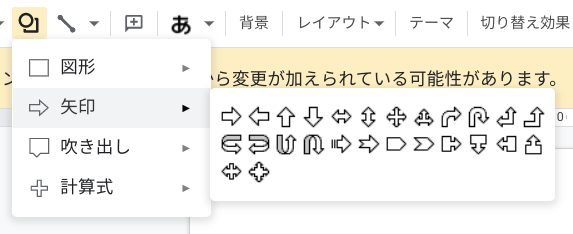
「図形」は主に、吹き出しや矢印など、強調したい部分を目に付きやすいよう入れたり出来ます。


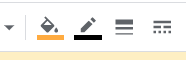
(図形等の色の変更や枠の大きさの変更はここで出来ます。)


また、文字のサイズを変更する場合は、「フォント サイズ」で大きさを変更できます。

また、少し吹き出し等を凝ったデザインにしたい場合は、画面の右端にある

「書式設定オプション」で作成が出来ます。


画面右側の「書式設定オプション」で図形に影や鏡像など、様々な設定ができます。
プレゼンテーションする時など、見やすくなりとてもオススメの設定です!
【背景】
上列にある「背景」というところをクリックすると、下記のように色の設定や、背景に画像を入れることができます。
「スライド」を使ってプレゼンをする時、前の内容と区切って次の話へ行きたい場合など、
背景を変えることで、区切りがより分かりやすくなります。
説明等をする場合も、次の内容への切り替えがしやすくなるので、簡単に設定もできますし、とても便利です。

【レイアウト】
「レイアウト」では、デフォルトで「タイトルスライド」や「タイトルと本文」など作成したい用途に沿って、カスタムができ時間短縮にもなります。
【スライドショー】
最後にスライドショーのご説明をします。
先程作成したこれらの「スライド」を使って、見ていきたいと思います。

画面右上に「スライドショー」とありますので、こちらのプルダウンをクリックすると、
今まで作成した物が自動でスライドされます。「最初から開始」を選択すると、通常通りスライドショーが再生されます。
また、「プレゼンター表示」をすると下記のように、秒数が表示されるので、「スライド」を使ってプレゼンをする際、時間を気にしながら説明の場面ではとても便利な機能です。
また、前のページや次のページに行く場合も、クリックするだけですぐ画面を切り替えることができるので、時間の短縮になります。
ぜひ、プレゼンする場合などではこういった機能があるので、ぜひご利用ください。


今回、「スライド」についてご紹介致しましたが、いかがでしたでしょうか?
今回はスライドの【初級編】として様々な機能などご紹介いたしました。
ぜひ、使えそうな機能等ありましたら、皆様も用途に合わせて使ってみてください!


2022年5月23日

【Apps調査隊】ドキュメントの作成に当たっての機能について調査せよ。

Apps調査隊の髙橋です。

前回はドキュメントの新機能についてご紹介させて頂きました。

今回も新しい機能がリリースされ、更に使いやすくなったので、他の便利な機能も合わせてご紹介していきます。


【共同編集をするに当たっての機能について】

今回新しく出来た機能が、共同作業等にとても便利な機能で、ドキュメントを作成するに当たり2つの機能が新しく出来ました。

1つ目は、プルダウンのチップが選択できるようになりました。

こちらは、既にデフォルトとしてステータスがございますが、状況に合わせて新しく作成も可能です。

<プルダウンチップとは>

1.ドキュメントを開きます。

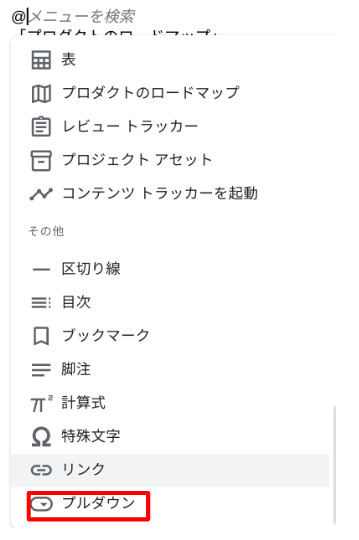
2.開いた画面に@を打つと下記画像のように様々な内容が表示され、一番下に「プルダウン」とあるので、クリックします。


3.クリックした後、それぞれの目的に合わせてステータスを選択し完了です。


ここでのポイント!

新しくプルダウンを作成したり、色を変更等したい場合は、上の画像にあるように「+オプションを追加/編集」から変更ができます。


また、@を記入すると「表」と書かれた欄があります。

通常の「表」の他に、それぞれの目的に合わせて下記の表を作ることが出来ます。

「プロダクトのロードマップ」


「レビュートラッカー」


「プロジェクトアセット」


「コンテンツトラッカーを起動」


この「表」を使うことで、デフォルトで作成され、表によっては「ステータス」や「メモ」を記入できる部分が表示されます。

主に活動計画やデータの収集等、そういった場面に適したものでございますが、使い方によってはMeetの会議等で進行のチェックに使ったり、同時進行で「レビュートラッカー」を用いると、会議中など操作がしやすくなります。

また、下に行を付け足したり削除する場合は、上の行を選択して、右クリックすると、下記のように表示されるのでここで操作します。


【通常で使う主なメニュー】

先にご紹介していたメニューの欄を開いた時、通常で使用するときも便利な機能が他にもありましたので、それぞれのご紹介もさせて頂きます。

<構成要素>

この構成要素のメニューでは、先程ご紹介した「プロダクトのロードマップ」等がある欄ですが、ここでは「会議メモ」や「メールの下書き」を作成することが可能です。

「会議メモ」は、カレンダーと連携しており、クリックすると予定されているカレンダーの一覧が表示されます。

その中の予定をクリックすると、デフォルトでドキュメントに記入され、下記のように作成できます。

(カレンダーの予定からも直接ドキュメントに飛ぶことが出来ます。)

上の画像にある日付の部分にカーソルを当てると、「日付の変更」(歯車マークで表記を変更ができます)や「会議を予約」をクリックすると、カレンダーに遷移して予定を作成できます。


また、隣の予定の題名をクリックするとここで簡単にリンクをコピーしたり、ドキュメントの内容をカレンダーにクリップのマークから添付したりすることが出来ます。


また、予定の題名をクリックするとカレンダーに遷移して、どの予定に添付したドキュメントが入ったのか確認することができるのでとても便利です。

添付したドキュメントを削除する場合は、カレンダーの予定から削除が出来ます。


「メールの下書き」は、前回のブログの「【Apps調査隊】ドキュメントの新たな機能について調査せよ。」に詳細が書かれているのでぜひご参照下さい。


<ファイル>

ここでは、ドキュメントやスプレッドシートで作成したファイルを、添付することが出来ます。

添付したファイルをクリックすると、そのファイルに遷移します。


右の矢印をクリックすると、他のファイルの欄が出てきますので、添付したいファイルを選択することも可能です。

<リスト/メディア>

リストでは3つのパターンでリストを作成出来ます。

「チェックリスト」「番号付リスト」「箇条書き」からその時の状況に合わせて作成すると、内容もとても纏まりやすくなります。

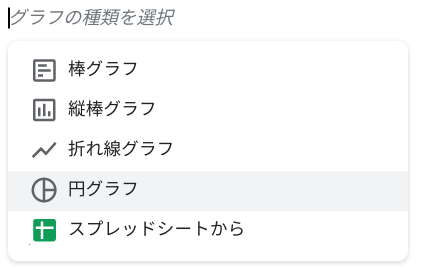
また、「メディア」では図形や画像等を使って説明したり、パッと見て文章で伝えきれない部分を、より分かりやすく見ることが出来ます。


(例:棒グラフの場合)

<ページの構成要素>

この欄は、主にページの作成をするときに便利な機能になっております。

ページに番号をつけたり、ヘッダーやフッターを使うことによって、コメントやページ番号等の様々な作成の幅が広がる機能が揃っています。

また、ドキュメントを作成する時、新しいページを作る際「区切り」の機能を使うと、一つ一つ作成していくよりも時間短縮で新しいページを追加することが出来ます。


そして、今年になって新たにリリースした「透かし」の機能は、社外持ち出し禁止の時など、この機能を使って作成したりすると注意喚起にもなり、他の資料と見分けが付きやすくなるので、用途に合わせて作成してみるのも良いかも知れません。


今回、主に作成するに当たっての機能についてご紹介させて頂きましたが、いかがでしたでしょうか。

もしかしたら、既に機能を使っている方もいらっしゃると思いますが、とても便利な機能ですので、引き続き今回ご紹介した内容が皆様のお役に立てれば幸いです。

2022年5月10日

【Apps調査隊】ドキュメントの新たな機能について調査せよ。

Apps調査隊の髙橋です。


5月になりGWも終わりましたが、皆様いかがお過ごしでしたでしょうか。

少しお休みが入りましたが、早速Google の紹介をしていきたいと思います。

今回は、Google アプリの中でもよく使うドキュメントについて新機能等も含めてご紹介していきたいと思います。


【ドキュメントの基本の作成するにあたって】

ドキュメントは、簡単に説明しますとPCやスマートフォンの画面上で文章を書き出したり、それを管理したり出来るアプリケーションです。

使い方によっては、メールの下書きを作成したり、他のユーザーと共有しながらMeetに繋げつつ操作も可能になりました。

今回はそういった新しい機能を主に紹介していきます。


まずは、主に使う機能を簡単に見ていきたいと思います。

【ドキュメントの基礎機能】

まずドキュメントで作成する場合、題名や見出し等を作成すると思います。

こちらの作成はとても簡単です。

ドキュメントの画面左側に概要とあります。

+のマークをクリックすると、要約(表紙の題名)を書くことが出来ます。

次に、先程の概要の下に「ドキュメントに追加した見出しがここに表示されます」とあります通り、実際作成の時に見出しを「スタイル」から選択し書きたい内容の題名を作ると、左画面に自動的に追加されていきます。

また、ドキュメントで複数人と共有し作成等する場合は、事前に「ファイル」の欄にあります、「承認」を利用してみると良いかも知れません。

こちらは、簡易的な承認フローとしての役割があり、誰がこのドキュメントを見たのか確認等が出来ます。

こちらについて詳しく知りたい方は、「【Apps調査隊】Google ドキュメント等の新機能について調査せよ。」を御覧ください。

また、編集を誰がいつしたか履歴を見たい時は、ファイルから「変更履歴」で確認できます。

こちらの、「変更履歴を表示」で画面が遷移し、下記画像のようにいつ誰が編集したか確認できます。

複数の方と作成する時、どの様に編集したかも確認ができるので、チェックして確認しつつ編集を進められるので、おすすめの機能です。


【メールをドキュメントで作成】

何と新たにメールの作成機能が登場しました。

既にリリースは完了しており、この機能はとても便利な機能だったのでご紹介致します。

<メールの作成について>

1.ドキュメントを開き、画面左上のファイルをクリックします。

2.ファイルの中に「メール」とありますので、横の矢印にカーソルを合わせますと、下記画像のように選択の欄が出ますので、ここで「メールの下書き」を選択します。


3.クリックすると、下記画像のように下書きの画面が出ますので、ここで通常のように作成致します。


4.メールが完成したら、メールのマーク(赤枠のマーク)をクリックし、実際のメールを表示させます。

5.送信をして、完了です。


ここでのポイント!

私がこのメールの下書き機能を使って感じたのは、ドキュメントなので他のユーザーにファイルを共有してメールの下書きチェックをしたり、ここで作成することで、今までより誤字脱字等も変換できるので間違いも減るのでとても便利です。

また、送信前のダブルチェックにもなるので不安な場合は、手間はかかりますが、より確実に作成が出来るのでオススメです。


【Meetを繋げる】

先日、ドキュメントやスプレッドシート等からMeetに入れるようになりました。

Meetへの繋げ方は簡単で、ドキュメントの画面右上にMeetのボタンがあるのでクリックします。


クリックすると下記画面のように「新しいミーティングを開始」するか、「コードを使用」と出るので、選択してMeetをすぐ開始できます。

既にMeetを他で繋げて通話している場合は、下記画像のように、通話を転送するか、会議画面でタブを共有が可能です。


ここでのポイント!

新しくMeetを作成する場合は、「新しいミーティングを開始」をクリックするとすぐMeetが開始されます。

また、画面共有が出来るのは、その共有されたファイルのみですので、そのMeet内で他の画像を開こうとすると、相手側には画面が共有されなくなります。


(↑共有されたMeetは上記画像のように画面表示されます。)


今回は、ドキュメントについてご紹介致しましたが、いかがでしたでしょうか。

今までご利用していたドキュメントも、新機能がリリースされ更に使いやすくなりましたので、是非お試し下さい。


2022年4月26日

【Apps調査隊】今までの機能や新機能も含め、Googleカレンダーについて調査せよ。

Apps調査隊の髙橋です。

春になり、やっと暖かい季節がやってきました。

新入社員の方も入社され、これからGoogleのアプリ等を使用することが増えてくると思います。

本日はよく使うアプリの一つの、Googleカレンダーについて、ご紹介していきたいと思います。

やはり、仕事をするにあたって予定を組んだり、カレンダーを見て一日の流れの確認をするのには欠かせません。

Googleのカレンダーは、そういった便利な様々な機能はもちろん、実際利用する際とても有効に使用出来るので、新しい機能等も含めて見ていきます。


【会議の予定を一覧から確認設定】

リモートワークが増えてから、会議や複数人でMeetを繋いだりする機会が増えましたが、今回一覧から確認して設定をする方法を説明を加えつつ紹介致します。

<設定の手順>

1.Google カレンダーを開きます。

2.画面左上の「作成」をクリックし、「予定」を選択します。

3.ゲストを追加する場合は「ゲストを追加」に、招待したいユーザーのメールアドレス、または名前を入力します。

4.「ゲストを追加」の上に「時間を探す」というボタンが表示されてます。

ここをクリックすると全体の予定が表示され、ゲストを追加した場合も同様でゲストの予定と一緒に表示されるので直ぐに予定の把握ができます。

5.会議等の候補の時間が見つからない場合は、ここをクリックし時間枠を選択します。

6.時間等が決まったら「保存」をクリックして作成が完了です。


ここでのポイント!

実際予定を立てる際、自力だとかなり手間取ってしまいますが、ここでは他のユーザーの予定を一度で見れるので、時間も短縮でき作成も楽に出来ます。


【外部のユーザーの予定の設定】

次に先程の応用で、Google 以外のアカウントのユーザーも予約ができます。

Google 以外の外部の方と予約スケジュールを組む際の手順をご紹介致します。

<予約スケジュール設定の手順>

1.Google カレンダーを開きます。

2.画面左上の「作成」をクリックし、「予約スケジュール」を選択します。

3.「予約スケジュール」をクリックすると、画面左側に設定画面が表示されます。

ここでは、タイトルや候補の予約する時間帯を選択して、「次へ」をクリックします。

4.「次へ」進んだ後の表示された画面では、「場所と会議」の所で選択したり、「説明」で簡単な内容を書いたりし、「保存」します。

5.「保存」をすると下記画像のように画面が表示されるので、「予約ページを開く」をクリックします。


6.「予約ページを開く」をクリックすると、画面が遷移され候補の時間が枠で表示されるので、外部のユーザー様から候補を伺っている場合は、クリックして記入か、もしくは、URLをお送りして記入頂くことが可能です。

(↑メールに来た通知の内容)

ここでのポイント!

自分のカレンダーに事前に予定が入っていた場合は、自動的に省かれそれ以外の開いてる時間を表示してくれます。

予約されると、メールに通知が飛ぶように設定されていれば、上記画像の様にメールからも届いたユーザーに更に別の予約を入れて頂いたり、もしくは予定のキャンセルも可能です。

今回は予約の新しい機能についてご紹介しましたが、いかがでしたでしょうか。

外部の方とも予定を組みやすくなり、より時間や内容のすり合わせがしやすくなりました。

今回のような複数人での予定があった場合は、是非ご活用して見て下さい!


【プチ情報】

皆さん、この季節は天候が読みにくく、傘を忘れてしまった!みたいな経験はあるかと思います。

実は、カレンダーに登録すれば毎日の天気を見れるようになります。

他のアプリを開いたり、テレビを付けてみたりと、そのような手間をカレンダーを見るだけで確認が出来て、一石二鳥です!

その設定方法を、ご紹介致しますので良かったらぜひ登録してみて下さい。

<天気予報をカレンダーに登録する方法>

1.カレンダーを開きます。

2.開いた画面の左側に「他のカレンダー」とあります。そこの+をクリックします。

3.「URLを追加」とありますので、選択して下さい。

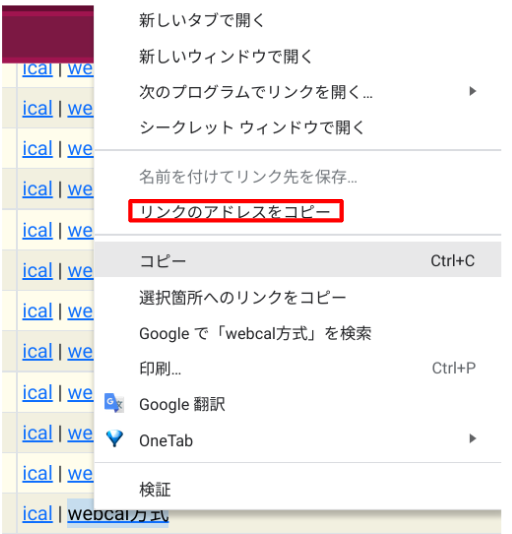
4.ここで開いた画面に「カレンダーのURL」とありますので、下記の天気予報の情報の中から、自分の知りたい地域を選択してコピーし、それを「カレンダーのURL」に貼り付けます。

iCal週間天気予報(ITエンジニアがときめく自動化の魔法)

https://weather.masuipeo.com/


5.貼り付けたら、「カレンダーを追加」のボタンをクリックで、カレンダー内に天気予報の作成が完了です。

ここでのポイント!

カレンダー内に表示をしないようにしたい場合は、作成した題名の横のチェックを外すことでカレンダー内の表示もなくなりますので、用途に合わせて必要なときのみ表示でも良いかも知れません。

今回は、カレンダーの新機能等ご紹介致しましたが、便利な機能を使うととても効率的に時間の短縮もできますので、ぜひお試しください。


2022年4月7日

【Apps調査隊】Cloud Searchについて調査せよ。

 Apps調査隊の髙橋です。


今回は、題名にあるようにCloud Searchについて触れていきたいと思います。

Cloud Searchの存在は知っていても、どの様に使うものなのか私自身もあまり知りませんでした。

Cloud Searchは、Google Workspace内のファイル等を素早く検索し、探すことが出来るアプリです。


【Cloud Search】

まずは通常で使ってみるとどう操作したりするのか、見ていきたいと思います。

画面右上の自分のアイコンの横にある9つの点のところをクリックしますと、

表示された中に「Cloud Search」とありますので、そこをクリックします。

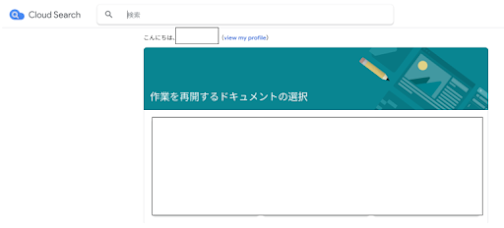
入れましたら、すぐ下記画面内で検索等が可能です。

※下記画像が、ホーム画面です。


検索のところでは、見つけたいファイル名や、また最近はユーザー名を入力して検索が可能になりました。

これにより、人物を見つける手間が今までより軽減され、より使いやすくなりました。

イメージとしては、下記のようになります。

※検索で名前を入れると下記に関連する人物が出るので、ここでクリックして検索も可能です。

「作業を再開するドキュメントの選択」では、最近開いたファイル等がトップに表示されます。

また、その下の欄にスクロールしますと、カレンダーに予定されている内容が、表示されます。

例えば、その日の予定が画像のように表示されますが、予定が終了しても次の予定までは、

履歴のように一つ前の予定が表示される仕様になっていることが確認できました。

ここで見れば、一つ一つ分かりやすく、予定の確認ができるので、オススメです。

また、右下にある「もっと見る」をクリックすると、そこからカレンダーにもページ遷移されるので、

都度カレンダーの画面に行ったりせずにすぐ見ることが可能で手間を省くことが出来ます。


また、赤い矢印のところには、その予定に参加する人が表示されますので、他に参加する方もすぐに把握が出来ます。

次に今回は、このCloud Searchを他のアプリと連携してみたのでその手順などの流れをご紹介したいと思います。

今回、簡単にではありますが、「らくーざ」のアプリに「Cloud Search」を連携してみましたので、例としてぜひご覧頂けると幸いです。

【らくーざとは】

まず、連携の説明の前に、「らくーざ」とは何か、ご紹介させて頂きます。

出社する際こういったご時世という事もあり、ソーシャルディスタンスで席を選択できたり、

席の固定化を防ぎたい、また誰が在宅勤務でどこにいるのか、こういった悩みを解決するのに適したアプリとなっております。

抽選という形でらくーざが席を抽出して決め易くしたり、名前検索や閲覧で誰がどこにいるか、

また個人の簡単な今日の気分等も3段階で決められるので、そういったところも状態を確認でき、

フリーアドレスを導入された会社様の悩みを解決してくれるとても便利なアプリです。

ホームページはこちら(https://www.racooza.com/)になっておりますので、座席表等でお困りのことがありましたら、「らくーざ」を活用してみると良いかもしれません。

また、「らくーざ」の機能はこれから紹介するCloud Searchとの連携等にも関わってきますが、着席しているメンバーのポップアップ画面をクリックすると、プロフィール写真やどこの部署の方なのか、登録されている情報も確認できます。

ここの画面に、今回Cloud Searchとの連携をしていきます。

【Cloud Searchとの連携】

「らくーざ」には、個人の名前をクリックすると、それぞれの部署や現在の着席情報など、すぐに把握できるようになっております。

情報の中に、「行動予定メモ」というメモ欄があります。

ここにCloud SearchのURLを貼ることで、毎朝出席の登録をする際、

同時に必要なファイル等見ることができるようになります。

<設定手順>

Cloud Searchを開き、検索のところで「自分の名前」を検索します。
検索欄に最近使用したり閲覧したファイル等が関連して上から順に表示されるようになります。
もし、重要なすぐに見たいファイル等をリンクさせたい場合は、そのページを開くようにすることもできます。
では、この画面を「らくーざ」に連携させていきます。
連携はとても簡単で、連携したいページのURLをコピーします。

次にコピーしたURLは、「らくーざ」のホームに設定できます。

URLを「行動予定メモ」に貼り付けて、「設定する」で作成完了です。

いかがでしたでしょうか。
今回ご紹介したように、アプリ内で確認したりする以外にも、使い方によっては様々なアプリに連携もしたりすることが可能です。
以上「Cloud Search」の紹介でした。