このブログを検索

2022年4月26日

【Apps調査隊】今までの機能や新機能も含め、Googleカレンダーについて調査せよ。

Apps調査隊の髙橋です。

春になり、やっと暖かい季節がやってきました。

新入社員の方も入社され、これからGoogleのアプリ等を使用することが増えてくると思います。

本日はよく使うアプリの一つの、Googleカレンダーについて、ご紹介していきたいと思います。

やはり、仕事をするにあたって予定を組んだり、カレンダーを見て一日の流れの確認をするのには欠かせません。

Googleのカレンダーは、そういった便利な様々な機能はもちろん、実際利用する際とても有効に使用出来るので、新しい機能等も含めて見ていきます。


【会議の予定を一覧から確認設定】

リモートワークが増えてから、会議や複数人でMeetを繋いだりする機会が増えましたが、今回一覧から確認して設定をする方法を説明を加えつつ紹介致します。

<設定の手順>

1.Google カレンダーを開きます。

2.画面左上の「作成」をクリックし、「予定」を選択します。

3.ゲストを追加する場合は「ゲストを追加」に、招待したいユーザーのメールアドレス、または名前を入力します。

4.「ゲストを追加」の上に「時間を探す」というボタンが表示されてます。

ここをクリックすると全体の予定が表示され、ゲストを追加した場合も同様でゲストの予定と一緒に表示されるので直ぐに予定の把握ができます。

5.会議等の候補の時間が見つからない場合は、ここをクリックし時間枠を選択します。

6.時間等が決まったら「保存」をクリックして作成が完了です。


ここでのポイント!

実際予定を立てる際、自力だとかなり手間取ってしまいますが、ここでは他のユーザーの予定を一度で見れるので、時間も短縮でき作成も楽に出来ます。


【外部のユーザーの予定の設定】

次に先程の応用で、Google 以外のアカウントのユーザーも予約ができます。

Google 以外の外部の方と予約スケジュールを組む際の手順をご紹介致します。

<予約スケジュール設定の手順>

1.Google カレンダーを開きます。

2.画面左上の「作成」をクリックし、「予約スケジュール」を選択します。

3.「予約スケジュール」をクリックすると、画面左側に設定画面が表示されます。

ここでは、タイトルや候補の予約する時間帯を選択して、「次へ」をクリックします。

4.「次へ」進んだ後の表示された画面では、「場所と会議」の所で選択したり、「説明」で簡単な内容を書いたりし、「保存」します。

5.「保存」をすると下記画像のように画面が表示されるので、「予約ページを開く」をクリックします。


6.「予約ページを開く」をクリックすると、画面が遷移され候補の時間が枠で表示されるので、外部のユーザー様から候補を伺っている場合は、クリックして記入か、もしくは、URLをお送りして記入頂くことが可能です。

(↑メールに来た通知の内容)

ここでのポイント!

自分のカレンダーに事前に予定が入っていた場合は、自動的に省かれそれ以外の開いてる時間を表示してくれます。

予約されると、メールに通知が飛ぶように設定されていれば、上記画像の様にメールからも届いたユーザーに更に別の予約を入れて頂いたり、もしくは予定のキャンセルも可能です。

今回は予約の新しい機能についてご紹介しましたが、いかがでしたでしょうか。

外部の方とも予定を組みやすくなり、より時間や内容のすり合わせがしやすくなりました。

今回のような複数人での予定があった場合は、是非ご活用して見て下さい!


【プチ情報】

皆さん、この季節は天候が読みにくく、傘を忘れてしまった!みたいな経験はあるかと思います。

実は、カレンダーに登録すれば毎日の天気を見れるようになります。

他のアプリを開いたり、テレビを付けてみたりと、そのような手間をカレンダーを見るだけで確認が出来て、一石二鳥です!

その設定方法を、ご紹介致しますので良かったらぜひ登録してみて下さい。

<天気予報をカレンダーに登録する方法>

1.カレンダーを開きます。

2.開いた画面の左側に「他のカレンダー」とあります。そこの+をクリックします。

3.「URLを追加」とありますので、選択して下さい。

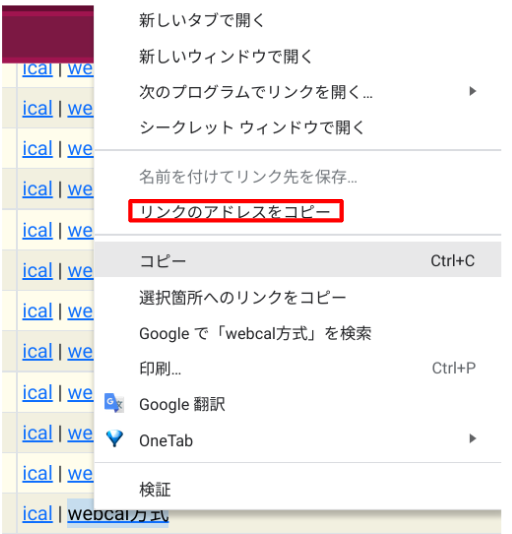
4.ここで開いた画面に「カレンダーのURL」とありますので、下記の天気予報の情報の中から、自分の知りたい地域を選択してコピーし、それを「カレンダーのURL」に貼り付けます。

iCal週間天気予報(ITエンジニアがときめく自動化の魔法)

https://weather.masuipeo.com/


5.貼り付けたら、「カレンダーを追加」のボタンをクリックで、カレンダー内に天気予報の作成が完了です。
ここでのポイント!

カレンダー内に表示をしないようにしたい場合は、作成した題名の横のチェックを外すことでカレンダー内の表示もなくなりますので、用途に合わせて必要なときのみ表示でも良いかも知れません。

今回は、カレンダーの新機能等ご紹介致しましたが、便利な機能を使うととても効率的に時間の短縮もできますので、ぜひお試しください。

2022年4月7日

【Apps調査隊】Cloud Searchについて調査せよ。

 Apps調査隊の髙橋です。


今回は、題名にあるようにCloud Searchについて触れていきたいと思います。

Cloud Searchの存在は知っていても、どの様に使うものなのか私自身もあまり知りませんでした。

Cloud Searchは、Google Workspace内のファイル等を素早く検索し、探すことが出来るアプリです。


【Cloud Search】

まずは通常で使ってみるとどう操作したりするのか、見ていきたいと思います。

画面右上の自分のアイコンの横にある9つの点のところをクリックしますと、

表示された中に「Cloud Search」とありますので、そこをクリックします。

入れましたら、すぐ下記画面内で検索等が可能です。

※下記画像が、ホーム画面です。


検索のところでは、見つけたいファイル名や、また最近はユーザー名を入力して検索が可能になりました。

これにより、人物を見つける手間が今までより軽減され、より使いやすくなりました。

イメージとしては、下記のようになります。

※検索で名前を入れると下記に関連する人物が出るので、ここでクリックして検索も可能です。

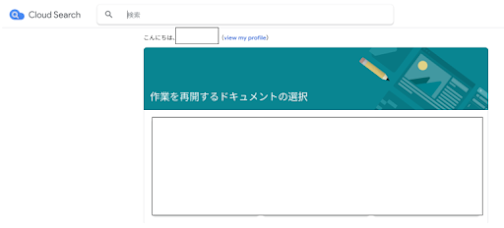
「作業を再開するドキュメントの選択」では、最近開いたファイル等がトップに表示されます。

また、その下の欄にスクロールしますと、カレンダーに予定されている内容が、表示されます。

例えば、その日の予定が画像のように表示されますが、予定が終了しても次の予定までは、

履歴のように一つ前の予定が表示される仕様になっていることが確認できました。

ここで見れば、一つ一つ分かりやすく、予定の確認ができるので、オススメです。

また、右下にある「もっと見る」をクリックすると、そこからカレンダーにもページ遷移されるので、

都度カレンダーの画面に行ったりせずにすぐ見ることが可能で手間を省くことが出来ます。


また、赤い矢印のところには、その予定に参加する人が表示されますので、他に参加する方もすぐに把握が出来ます。

次に今回は、このCloud Searchを他のアプリと連携してみたのでその手順などの流れをご紹介したいと思います。

今回、簡単にではありますが、「らくーざ」のアプリに「Cloud Search」を連携してみましたので、例としてぜひご覧頂けると幸いです。

【らくーざとは】

まず、連携の説明の前に、「らくーざ」とは何か、ご紹介させて頂きます。

出社する際こういったご時世という事もあり、ソーシャルディスタンスで席を選択できたり、

席の固定化を防ぎたい、また誰が在宅勤務でどこにいるのか、こういった悩みを解決するのに適したアプリとなっております。

抽選という形でらくーざが席を抽出して決め易くしたり、名前検索や閲覧で誰がどこにいるか、

また個人の簡単な今日の気分等も3段階で決められるので、そういったところも状態を確認でき、

フリーアドレスを導入された会社様の悩みを解決してくれるとても便利なアプリです。

ホームページはこちら(https://www.racooza.com/)になっておりますので、座席表等でお困りのことがありましたら、「らくーざ」を活用してみると良いかもしれません。

また、「らくーざ」の機能はこれから紹介するCloud Searchとの連携等にも関わってきますが、着席しているメンバーのポップアップ画面をクリックすると、プロフィール写真やどこの部署の方なのか、登録されている情報も確認できます。

ここの画面に、今回Cloud Searchとの連携をしていきます。

【Cloud Searchとの連携】

「らくーざ」には、個人の名前をクリックすると、それぞれの部署や現在の着席情報など、すぐに把握できるようになっております。

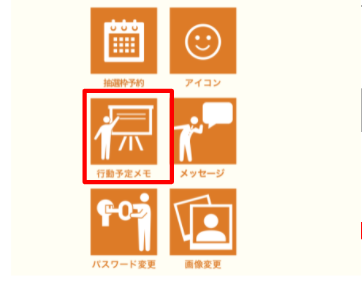
情報の中に、「行動予定メモ」というメモ欄があります。

ここにCloud SearchのURLを貼ることで、毎朝出席の登録をする際、

同時に必要なファイル等見ることができるようになります。

<設定手順>

Cloud Searchを開き、検索のところで「自分の名前」を検索します。
検索欄に最近使用したり閲覧したファイル等が関連して上から順に表示されるようになります。
もし、重要なすぐに見たいファイル等をリンクさせたい場合は、そのページを開くようにすることもできます。
では、この画面を「らくーざ」に連携させていきます。
連携はとても簡単で、連携したいページのURLをコピーします。

次にコピーしたURLは、「らくーざ」のホームに設定できます。

URLを「行動予定メモ」に貼り付けて、「設定する」で作成完了です。

いかがでしたでしょうか。
今回ご紹介したように、アプリ内で確認したりする以外にも、使い方によっては様々なアプリに連携もしたりすることが可能です。
以上「Cloud Search」の紹介でした。


2022年3月29日

【Apps調査隊】ラベルや星の機能について調査せよ。

 Apps調査隊の髙橋です。


最近とても暖かくなってきたのを感じます。

季節の変わり目なので、体調等に気をつけてお過ごし下さい。


さて、今回はよく使うGmailのラベル機能等を見ていきたいと思います。

他のアプリにも共通しているラベルの機能もありますので、それぞれのアプリだとどの様になるのか、実際に触りながら見ていきたいと思います。


まずはじめに、Gmailの機能でよく使うラベルについて見ていきたいと思います。

ラベルは、主に普段やり取りしているメールの見分けができない時、目印として分けたり、目的によって様々な使い方ができます。

「 【Apps調査隊】意外と忘れてる?Gmailの機能について調査せよ。」でもGmailのラベルを作成したり、自動での付け方をご紹介しました。

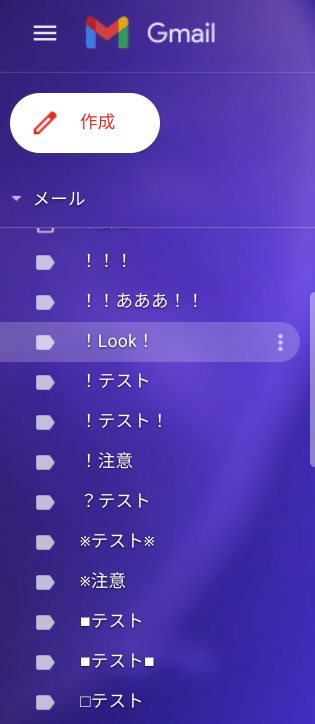
ふとラベルを付ける際気になったのは、記号を付けてみた場合、どの順で並ぶのか、記号によって順番が違ってくるのか、また、ラベルはいくつまで付けられるかなど、試してみました。


実際試して見た所、今回20個以上ラベルを作成して見ましたが、一つのメールにラベルはいくつも付けられる様子でした。


ラベルを付けていく度、枠も広がり追加されていったのでラベルの上限等はあまり考えずとも、どんどん付けていくことは可能なのかも知れません。


また、記号等付けてラベルを作成していきましたが、作成する中で、なんとなく規則性を見つけたので、ご紹介していきます。

今回は、主に使いそうな記号を使い確認してみました。

<今回使用した記号>

「!」、「?」、「※」、「■」、「□」、「○」、「●」、「★」、「☆」


上記の左側から前に並ぶ記号でしたが、大事な内容のメール等は主に「!」や「?」の記号がオススメです。

また、記号の数を2つや3つにすることで、より前の方に表示されます。

また、メールの画面左側にラベルを作成することで追加されていきますが、左側の上からの順と同じ様に、メールのラベルの前からの表示も、追加されていくのが分かりました。


また、記号で題名を挟んだ場合も、比較的に前に表示されます。

メールが届いた時点で、2つ3つラベルを付ける時、一覧でパッと目に入るのは最初に来るラベルだと思うので、重要な内容の場合の時など、ラベルを作成する際は、是非こちらを参考に作成してみて下さい。


【Keepのラベル機能】

私は、Chromebookをしようしており基本毎日「Keep」というアプリを使っていますが、このアプリにもラベルの機能がございます。

「Keep」は基本メモ代わりに使っていますが、ラベルの機能がありましたのでご紹介させて頂きます。

【Keepのラベル作成】

作成の方法はとても簡単で、例えばメモを残した際にラベル分けしていますと、それぞれの内容によって分けることが可能です。

1.まずはラベルを付けたいメモ等をクリックします。クリックすると縦に3点のマークがございます。

2.クリックすると、下記のように選択画面が出てきますので、「ラベルを追加」を選択致します。
3.クリックしますと、「ラベル名を入力」とありますので、ここで作成したいラベル名を書き出します。
4.ここにラベル名を入れると、下に「+(件名)を作成」と出ますので、クリックして作成完了となります。
作成されると、下記のようにメモの左下に先程作成したラベルが付きます。


追加されると「Keep」の画面左側にラベルが追加されていきます。
メモも普段使用していると、沢山積み重なってきて探すのが大変ですが、ラベルに仕分けしていくと、それぞれのラベルをクリックすることで、ラベルに関連する内容がピックアップされますので、とても見やすくなり便利です。

ここでのポイント!
「Keep」のラベルもGmailのラベルと同じように、他のラベルも一つのメモに対して追加して行くことが可能です。
既にラベルの付いているメモに追加していく場合は、下記の「ラベルを変更」を選択して、他のラベルを追加していきます。
ぜひ、自身の使いやすいように利用してみてください!

【スター機能について】

次にスターの機能についてご紹介致します。

Gmailで大事なメール等送られてきた時点で、目印が欲しいとなった時、特定のメールアドレスにスターを付けることがフィルタ作成で可能です。

作成はとても簡単で、Gmail画面の一番上の検索の横にあるマーク(検索オプションを表示)をクリックします。

そうしますと、下記画面が表示されますので、Fromに星をつけたいメールアドレスを入力し、検索をクリックします。

クリックしますと、下記に「スターを付ける」とありますので、チェックを入れ「フィルタを作成」で完了です。
このように、自動で星を付けることが出来ますので、用途に合わせてお使い頂けたらと思います。

また、他のドライブやドキュメントでもスターを付けることで、大事なファイル等を探しやすくなります。

星をつけると、ホームに戻った際、画面左側の「スター付き」を見ることで、星をつけたファイル等が振り分けられ、検索して探すより早く探すことが可能です。

今回は、ラベルや星の機能につきましてご紹介致しました。
こういった機能を使用することで、より効率よく作業ができるようになりますので、
使用したことがなかった方は、是非使ってみてください。

以上、ラベルや星の機能についてのご紹介でした。

2022年3月15日

【Apps調査隊】Google Chatの機能の使い方について調査せよ。

Apps調査隊の髙橋です。


今日は、今まであまり触れてこなかったのですが、普段使っている

「Google Chat」のあまり意識してなかった様々な機能を、実際使って見ていきたいと思います。

私自身も、普段Chatを使っているのに、意外と知らなかった機能がありました。また、私が使っていてとても良い機能もお伝えしたいと思います。


【ダークモード】

画面を見た時、画面のライトが目に負担になるときがありますよね。

そんな時は、ダークモードに画面を設定すると、とても落ち着くので私はダークモードに設定をしております。

ダークモードに設定する手順は、下記になります。

設定はとても簡単なので、ぜひお試し下さい。

<設定手順>

1.Chatを開きます。

2.画面右上の歯車マークをクリックします。

3.クリックすると画面が開けますので、下にスクロールしますと、「テーマの設定」とありますので、ここのダークモードを選択して、完了です。


また、この画面では、Chatの基本設定が出来ます。

Chatの通知のチェックボックスにチェックを入れると、メッセージが送られてきた場合、PC画面右下に通知が表示されます。


その下の「通知音」では通知が来た時、音が鳴る設定なのですが、

音もここで自分の好みに合わせて設定が出来ます。


次に「メール通知」という設定の欄がありますが、未読メッセージがある場合にメール通知を受け取るか、オフにするかもここで設定ができます。


【ステータスアイコン】

では次にアイコンの状態について早速見ていきましょう。

オンライン:緑色になっているアクティブの場合は、オンラインの状態を表しています。

ですので、他の方のChatのアイコンが緑色の場合、オンラインの状態ということが確認できます。


サイレントモード:赤く止まれの標識のマークのような状態の時は、一時的に通知をミュートにする機能です。

会議等で連絡通知をオフにしたい時など、時と場合で使い分けると良いかも知れません。


オフラインの場合:白く色のないアイコンの場合は接続をしていないか、15 分以上操作していない、もしくはステータスをオフにしている状態です。


ステータスを追加:主に使うステータスは主に上の3つですが、ここでは、自分でカスタマイズしてその設定にすることが出来ます。


既にデフォルトで画像の4つは選択できるようになっています。

また、自分でも作成できるのですが、期間を選択したり、絵文字を自分好みに変更もできます。

カスタムで作成することで、オンライン、オフライン等以外にも、ステータスの幅が広がるので、一目でお知らせとしても表示でき、とても便利です。


【スペース】

ここで、スペースの機能について、紹介していきます。

まず、このスペースでは主に複数のユーザーとファイルの共有や、連絡事項等をこの一箇所で行うことが出来ます。

では、スペースの作成に移りますが、作成はとても簡単です。

<手順>

1.Chat画面左側の「スペース」右上に+のマークがあるので、こちらをクリックします。

2.クリックすると「スペースを作成」とありますので、選択をします。

3.選択し、クリックすると下記画像の画面が出てきます。

赤枠のところにグループチャットの名前や、グループに入れるメンバー等を入れます。


(組織外のユーザーの参加を許可するにチェック入れると外部のユーザーとも、Chatが出来るようになります。外部とやり取りをする場合は、初めにチェックをして作成して下さい。)

4.作成ボタンをクリックして、作成完了です。


【スペースでタスクを作成】

先程作成した、「テスト」のグループチャットでタスクを作成してみます。

下記画面のように、グループチャットを開くとタスクとあります。

画面を開くと、タスクがここで作成できます。

通常通り、タスクを作成できますが、ここでは「割り当てる」にてメンバーも入れることができます。
追加をして作成は完了です。

タスクは、カレンダーに反映されここで完了することも、また、作成したChatのタスクの方でも完了にすることが可能です。

また、上記の画像のようにグループで作成されたタスクは、誰に割り当てられたか、完了したか未完了かなどの情報もここに表示されます。
数人で作業等チェックするとき、とても便利な機能ですので、ぜひお試し下さい。
また、「タスク」の横に「ファイル」とありますが、ここでは、共有したいファイルを追加することが出来ます。
「ファイルを追加」をクリックし、追加するとChatの画面に移行し、そこで共有ができます。
ファイルを共有後、どのファイルがいつ誰によって共有されたか、一覧で見ることが可能です。

【プチ情報】
2023年にGoogle Currentsのサービス提供を段階的に終了していくと発表がありました。
現在ご利用中のコンテンツやコミュニティはスペースに移行されるようになり、今までより効果的に操作できるよう、スペースに新機能をリリースされるようになるとのことです。
この事により、今までより効率良く直接的にやり取りが出来るようになるのではないかなと思います。


2022年3月1日

【Apps調査隊】「Vaultを初めて利用する」について調査せよ。

Apps調査隊の髙橋です。


今回テーマにあるようにVaultはどういう機能等があるのか、初見で見た時、

便利だと感じた機能等に触れていきたいと思います。


これからVaultの機能を紹介していく前に、事前にお伝えすると、

こちらの機能はBusiness Plus以上のエディションからご利用頂ける機能になります。

エディションを検討中の方がいらっしゃいましたら、ぜひVaultの機能をお試しください。


では早速、Vaultの機能を見ていきたいと思います。

まず、Vaultを開きますとホーム画面が表示されます。

ホームを見ると、「保持」「案件」「レポート」と表示されます。

初めに、「保持」から見ていきたいと思います。

【保持】

画面を開きますと、下記のように「デフォルトのルール」の画面が表示されます。


では、そもそも、この機能はどういうものなのでしょうか。

この保持の機能としては、法的義務やデータ保全義務、データを永続的に保持ができ、もし記録保持対象のユーザーが削除した場合でも、Vault内に残したままに出来ます。


先程の画像にもありましたように、GmailやGoogle ドライブ等、記録を保持することが出来ます。

例として、Gmailの設定を見ていきたいと思います。

それぞれの保持される対象はアプリによって異なりますが、Gmailの場合は

組織内のユーザーが送受信したメールおよび添付ファイル、送信した情報保護モードのメールが保持の対象になります。

設定はとても簡単で、メッセージを永続的に保持するには、

下記のように「期限なし」を選択して頂ければと思います。

例)


また、期限を設定する場合は「保持期間」をクリックします。

クリックしますと、日数を設定できるので設定後は、下のチェックをどちらか選択して最後に保存で完了です。


【案件】

次に「案件」を見ていきたいと思います。

まず、「案件」とは組織の Google Workspace データの記録保持、検索、書き出しを格納する場所になります。

案件は、作成したユーザーが所有するのですが、そのユーザーの Google Workspace アカウントを削除したとしても、Vault 内の案件は削除されずVault ユーザーは引き続き案件を開いたり、他の Vault ユーザーと共有したりすることができます。


不要になった案件に関しては、残っている記録保持をすべて解除した後、

終了、削除が出来ます。


では初めに「案件」の作成をしていきたいと思います。

「案件」がない場合、必要に応じて下記手順で作成致します。

【作成手順】

1.Vaultのホームに移ります。

2.ホームから「案件」をクリックし、画面を開きます。

3.画面の左上に「作成」とありますので、クリックします。

4.「作成」をクリックしますと、下記のように作成画面が出てくるので、案件名等入れて作成してください。

5.先程作成した「案件」を開き、検索をクリックします。ここでサービスをプルダウンから選択します。(今回はGmailを選択してみます。)


6.選択した後は、下の欄にある調べたいアカウントを記入します。

(エンティティで、「特定のアカウント」を絞ったり、「全てのアカウント」や「組織部門」と調べることが出来ます。)

7.「検索」をかけると検索結果にGmailの情報が表示されます。


【削除されていた場合の表示】

では、実際にメールが削除された場合、どの様に表示されるのか確認していきたいと思います。

先程の方法で検索し、指定したメールアドレスの検索結果を開きます。

検索結果の中に、私が予め検証用で送っていたテストメールがあるので、今回はそれを開いて内容を確認します。

クリックすると、画面右側に表示されるので、青文字で書かれている「詳細を表示」をクリックします。

すると下記画面のように詳細が表示され、削除されていることも確認が出来ます。


この様に、ゴミ箱に入り見れなくなったメール等も、Vaultを使うと見れるようになります。


【レポート】

レポートとは、Vault のユーザーが Vault で行った操作を、

Vault 全体または特定の案件について確認することができます。

どのユーザーが編集したかや、更にどの案件からエクスポート ファイルをダウンロードしたか等も確認が出来ます。

CSVでダウンロードして、スプレッドシート等で閲覧も可能です。


いかがでしたでしょうか、以上がVaultの主な機能になります。

初めてVaultを作成するときなどの参考になれば幸いです。

とても便利な機能なので、ぜひご活用してください。