このブログを検索

2022年3月1日

【Apps調査隊】「Vaultを初めて利用する」について調査せよ。

Apps調査隊の髙橋です。


今回テーマにあるようにVaultはどういう機能等があるのか、初見で見た時、

便利だと感じた機能等に触れていきたいと思います。


これからVaultの機能を紹介していく前に、事前にお伝えすると、

こちらの機能はBusiness Plus以上のエディションからご利用頂ける機能になります。

エディションを検討中の方がいらっしゃいましたら、ぜひVaultの機能をお試しください。


では早速、Vaultの機能を見ていきたいと思います。

まず、Vaultを開きますとホーム画面が表示されます。

ホームを見ると、「保持」「案件」「レポート」と表示されます。

初めに、「保持」から見ていきたいと思います。

【保持】

画面を開きますと、下記のように「デフォルトのルール」の画面が表示されます。


では、そもそも、この機能はどういうものなのでしょうか。

この保持の機能としては、法的義務やデータ保全義務、データを永続的に保持ができ、もし記録保持対象のユーザーが削除した場合でも、Vault内に残したままに出来ます。


先程の画像にもありましたように、GmailやGoogle ドライブ等、記録を保持することが出来ます。

例として、Gmailの設定を見ていきたいと思います。

それぞれの保持される対象はアプリによって異なりますが、Gmailの場合は

組織内のユーザーが送受信したメールおよび添付ファイル、送信した情報保護モードのメールが保持の対象になります。

設定はとても簡単で、メッセージを永続的に保持するには、

下記のように「期限なし」を選択して頂ければと思います。

例)


また、期限を設定する場合は「保持期間」をクリックします。

クリックしますと、日数を設定できるので設定後は、下のチェックをどちらか選択して最後に保存で完了です。


【案件】

次に「案件」を見ていきたいと思います。

まず、「案件」とは組織の Google Workspace データの記録保持、検索、書き出しを格納する場所になります。

案件は、作成したユーザーが所有するのですが、そのユーザーの Google Workspace アカウントを削除したとしても、Vault 内の案件は削除されずVault ユーザーは引き続き案件を開いたり、他の Vault ユーザーと共有したりすることができます。


不要になった案件に関しては、残っている記録保持をすべて解除した後、

終了、削除が出来ます。


では初めに「案件」の作成をしていきたいと思います。

「案件」がない場合、必要に応じて下記手順で作成致します。

【作成手順】

1.Vaultのホームに移ります。

2.ホームから「案件」をクリックし、画面を開きます。

3.画面の左上に「作成」とありますので、クリックします。

4.「作成」をクリックしますと、下記のように作成画面が出てくるので、案件名等入れて作成してください。

5.先程作成した「案件」を開き、検索をクリックします。ここでサービスをプルダウンから選択します。(今回はGmailを選択してみます。)


6.選択した後は、下の欄にある調べたいアカウントを記入します。

(エンティティで、「特定のアカウント」を絞ったり、「全てのアカウント」や「組織部門」と調べることが出来ます。)

7.「検索」をかけると検索結果にGmailの情報が表示されます。


【削除されていた場合の表示】

では、実際にメールが削除された場合、どの様に表示されるのか確認していきたいと思います。

先程の方法で検索し、指定したメールアドレスの検索結果を開きます。

検索結果の中に、私が予め検証用で送っていたテストメールがあるので、今回はそれを開いて内容を確認します。

クリックすると、画面右側に表示されるので、青文字で書かれている「詳細を表示」をクリックします。

すると下記画面のように詳細が表示され、削除されていることも確認が出来ます。


この様に、ゴミ箱に入り見れなくなったメール等も、Vaultを使うと見れるようになります。


【レポート】

レポートとは、Vault のユーザーが Vault で行った操作を、

Vault 全体または特定の案件について確認することができます。

どのユーザーが編集したかや、更にどの案件からエクスポート ファイルをダウンロードしたか等も確認が出来ます。

CSVでダウンロードして、スプレッドシート等で閲覧も可能です。


いかがでしたでしょうか、以上がVaultの主な機能になります。

初めてVaultを作成するときなどの参考になれば幸いです。

とても便利な機能なので、ぜひご活用してください。


2022年2月15日

【Apps調査隊】Meetの新機能コンパニオンモードについて調査せよ。

Apps調査隊の髙橋です。

最近は暖かくなり、春ももうそろそろかなと感じる今日この頃です。

さて、今回はMeetの新機能等が出まして、実際に触ってみてどういった場面で使うのか

ご紹介していきたいと思います。


以前は、「ブレイクアウトルーム」や「ホワイトボード」等の機能について紹介させて頂きました。

新しく追加された機能も含めて、今回ご紹介していきたいと思います。


早速ですが、今回「コンパニオンモード」という機能が加わりました。

まず、この「コンパニオンモード」とは、どういった場合に使うのでしょうか。

この「コンパニオンモード」は主に、ハイブリッド会議等で使用するのに向いている機能です。

※ハイブリット会議とは

共通の会議でリモートと会議室、両方で行う会議のことを指します。


リモート側と会議室側で両方の方がいらっしゃる場合、

会議室にいる参加者は画面でChatやアクティビティに参加ができません。

そんな時、この「コンパニオンモード」が役立ちます。


今回は「コンパニオンモード」で操作していきながら、どういったことが出来るのか、試して行きたいと思います。

【コンパニオンモードでMeetに入る】

コンパニオンモードでMeetに入るのは、とても簡単です。

Meetの画面を開くと、開いた画面右側に「コンパニオンモードを使用」と書かれた箇所がございます。

ここから入る事で、コンパニオンモードでMeetに参加できます。

では、実際入った場合どのように操作ができるのか見ていきたいと思います。


まず、「コンパニオンモード」の大きな利点としては、ビデオ通話を接続した状態で、

パソコンで画面を共有にChat、アンケートやQ&A、そして主催者向けの設定を操作できるようになっております。

また、コンパニオン モードではパソコンのマイクとカメラがオフになるため、

ノートパソコンからハウリングが発生することがありません。


普段は、赤い枠のところにマイクとカメラのボタンがあるのですが、既に無い状態で入る仕様になっています。

また、「コンパニオンモード」で入ると、既に入っているユーザーと別に、二人目のアカウントとして表示されます。(同じ人が違う端末で入っても、それぞれで1ユーザーとしてカウントされます。)


(今回2人がコンパニオンモードと通常で入っているので表示が4人となっております。)

※iPhoneなどの携帯等からは、「コンパニオンモード」では、入れません。

画像にもある通り、コンパニオンモード画面でできることをまとめると、

1.「画面を共有」(元々、ビデオや音声が無い機能な為、ハウリングが起こりません。)

2.「他のユーザーとチャットする」(通話の他のユーザーとメッセージのやり取りができます。)

3.「アクティビティに参加する」

(アンケート、Q&A、ホワイトボード等に参加できます。)

4.「挙手する」(コンパニオンモードで入ったユーザー名で挙手することができます。)


5.「通訳する」

(通常モードで入っているMeetで話す内容を、「コンパニオンモード」の画面でも字幕をクリックで表示されます。)


【この機能で分かったこと】

コンパニオンモードでは、主に「アクティビティ」等でやり取りしたりする為の機能に特化しているので、「コンパニオンモード」の画面ではパネル等は出ないようになっております。

また、先程も言ったように「コンパニオンモード」に入ると、その入ったユーザーで1人なので、Meetの上限がある場合は、確認しつつ是非この機能を使ってください。

【プチ情報】

今回字幕のリアルタイム翻訳機能の一般提供が開始され、字幕の言語が下記より追加されました。

今までは英語のみだったのですが、他4言語追加されました。

設定をする際は、Meet画面の︙から「設定」を選択し、「字幕」で選択可能です。

日本語はまだ追加される予定は出ていなかったのですが、いつか追加されたら更に良いですね。

以上、新機能の「コンパニオンモード」についてのご紹介でした。


2022年2月1日

【Apps調査隊】Googleカレンダーの便利な機能について調査せよ。

 Apps調査隊の髙橋です。

今回はGoogleカレンダーを使用していて、便利だと感じた使い方をご紹介致します。

予定を作成する際、プライベートな内容の予定などは他の方に見られないようにしたいですよね。

しかし、非公開にしても結果として「予定あり」と表示はされてしまいます。

そこで、全く他の人に見られないようにするために自分用のマイカレンダーを作ることで、

予定を他の人に見られることなく予定を作成できます。

【マイカレンダーを作る】

1.Google カレンダーを開きます。

2.画面右上の歯車マークから、「設定」を選択してクリックします。

3.設定画面を開き、左側に「全般」と書かれた列を下にスクロールしますと「カレンダーを追加」とありますので、クリックします。


4.開きましたら、「新しいカレンダーを作成」をクリックします。

5.そうしますと、下記のように画面が表示されますので、自身の分かりやすい名前を付けて作成致します。(プライベート用など)

6.「カレンダーを作成」で完了です。


では、実際に予定を立てて確認して見たいと思います。

今回の場合、「プライベート」でカレンダーを作りましたが、予定を立てる時、新しく作った「プライベート」でカレンダーを変更して作成します。


新たに作成した予定は、他の方の予定にも表示されることはありません。

もし、「予定あり」と表示もさせたくない時は、このような方法で

予定を立ててみるのも良いかもしれません。


【G mailの重要な内容等をカレンダーにタスクする】

G mailでやり取りをしていて、すぐカレンダーに忘れないように予定を入れておく場合タスクをしておくととても便利です。

分かりやすく今回タスクも新しく作成しました。

<手順>

1.タスクの新規作成はとても簡単で、カレンダー、もしくはタスクしたいメールを開き「To Doリスト」のマークをクリックします。

2.クリックすると画面右側にリストが表示されます。

3.タスク名の横にあるプルダウンをクリックします。

4.「新しいリストを作成」で名前を入力して保存します。


5.新しいリストを作成したら、今回作ったリストにタスクを振り分けて完了です。


ここでのポイント!

大事な内容のメールなど(特に期限が決まっている内容のもの)、すぐカレンダーに入れることができるので、忘れずに済み作業漏れ等もなりにくくなります。

また、タスクに関する既に実装されている機能で、タスクを繰り返すことが出来るようになりました。

この機能により、タスクも曜日ごとなどにカスタマイズでき、今まではその時々によってタスクを作成していましたが、今までより一層使いやすくなりました。


ぜひ、必要な際はご活用ください。


プチ情報

【予定の設定】

この予定の設定の機能は、招待状が自分のカレンダーに追加されるのを選択できるようになりました。


画像のように「すべての招待状を追加」の場合は、いつも通り招待状を追加されていきます。

しかし、もう一つの「招待メールから出欠確認に返答した時に追加」の場合は、メールで出欠の返信をした予定の招待状のみが自動追加されるようになります。

この機能は、必要のない予定は表示されず、重要な予定のみが表示されるようになるので、カレンダーの管理が今までよりとても便利になります。

設定するにあたり注意点は、今の設定を変更した際新しい設定はそれ以降に届く予定にのみ反映されます。

ですので、今までの予定は削除しない限りは残ります。


【業務時間と勤務場所】

この機能は、カレンダーに勤務場所を直接表示出来るようになります。

メインオフィスの場所の欄は、管理者に設定して頂く形になりますが、

設定して頂くとオフィスの場所や何階かの詳細も設定できるようになります。

【設定】

1.管理コンソールに入ります。

2.「アプリ」>「Google Workspace」>「カレンダー」をクリックします。

※カレンダーの管理者権限が必要です。

3.「共有設定」をクリックします。

4.「勤務場所」をクリックします。

5.「ユーザーに日々の勤務場所の設定を許可する」チェックボックスをオンまたはオフにします。

6.「保存」で操作完了です。


ユーザー側は、下記の2つの部分が設定可能になっております。


有効にチェックを入れることで、より自分の予定を細かく設定ができます。


2022年1月18日

【Apps調査隊】Googleの共有ドライブについて調査せよ。

 Apps調査隊の髙橋です。

あけましておめでとうございます。

今年もApps調査隊を、どうぞよろしくお願い致します。


さて、今回はドライブの気になったことなど、機能等について振り返ってみたいと思います。

去年はドライブについて様々なお問い合わせを頂きましたが、

頂いた内容の中で今回特に気になったものをピックアップ致しました。

1つ目はドライブのフォルダの管理者についてです。

ドライブには、マイドライブの他にも、共有ドライブ、共有アイテムとありますが、

今回共有ドライブについてのご質問が多かったので手順を追ってご紹介致します。

「共有ドライブ」は他のユーザー様とファイルを共有しておくことで、

個人でなくグループで保有することで、ファイルのメンバーがいなくなっても、

「共有ドライブ」に残るため、とても安心です。


では、この共有ドライブで操作する場合、それぞれの権限等について見ていきたいと思います。

ドライブ内の「共有ドライブ」を開くと、新規作成でフォルダを作れます。

作成した後、作成したファイル名の横のプルダウンを開きますと、

「メンバーを管理」とあるのでクリックします。

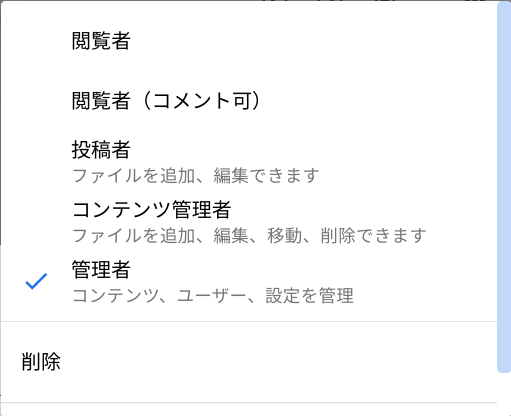
そうすると、下記画像のように表示されますが、このファイルの作成者は自動的に

「管理者」と指定されますが、その横のプルダウンから次の5つが選択できます。


選択して完了にすると、そのステータスになります。

ですが、この時「管理者」以外の権限にしてしまうと、管理者ができる権限のステータスができなくなってしまいますので(ファイルを削除したり他の人に共有したり)、

ステータスを変える場合は注意が必要です。

例)他の方に共有前にステータスを変えた場合、下記のように共有ができなくなりました。

誰かに共有後、ステータスを変えたとしても、他のメンバー(管理者)に権限を変えてもらえば、再度下記のできなかった部分は選択できるようになります。


ここでのポイント!

共有ドライブに既にメンバーとして入っている人は、その共有ドライブのフォルダ内にも自動で入ります。

フォルダ作成ごとに共有ドライブの中に入っているメンバーは、

自動で入るので主な人たちに全てフォルダを共有したい時など、とても簡単です。

また、「管理者」等の権限を一度に、他のフォルダの分も含め変えたい場合は、

「共有ドライブ」の「メンバーを管理」から設定することで、他のフォルダにも反映されます。


2つ目に、フォルダ内に更にフォルダを作った場合の、メンバーはどのような状態になるのか、検証しました。

ここで見るのは、メンバーが上位フォルダに入った場合、下位フォルダに入った場合と、様々な状態がありますがその時のステータス等はどうなるのかを見ていきたいと思います。

まず、1つ目のフォルダを作成致します。

1つ目のフォルダを開くと下記のようになります。

そのフォルダ名の横のプルダウンを開くと、「新しいフォルダ」とありますので、そこから2つ目のフォルダを作成します。


そうしますと、フォルダの中に更にフォルダが出来ますが、この時既にどちらにも「共有ドライブ」に入っているメンバーはフォルダに自動的に振り分けられております。

ではここに新たにメンバーを入れた場合、メンバーはそれぞれのフォルダではどうなるのか検証致しました。

今回「その1」「その2」「その3」と作成してみましたが、下位の「その3」にだけ新しいメンバーを入れた際は、「その3」のみに新メンバーに共有されます。

では、上位のフォルダにメンバーを入れた際はというと、「その1」から「その3」まで反映されました。

つまり、上位で設定されたものは下位のフォルダにも自動で反映されます。

では、新しく入ったメンバーの権限は変更された場合どうなるのでしょうか。

下位にある「その3」で「共有」から権限を変更してみました。


そうすると、画像のように権限について「親フォルダ」自体の権限が変わってもよいか聞かれました。


こちらを完了しますと、「その1」〜全ての権限が変更されました。


ここでのポイント!

新たに親フォルダだけメンバーを追加しないで作成してみた所、

この上位と下位のフォルダについて、親フォルダにメンバーを追加しなければ、

それぞれのフォルダで権限をそれぞれ変更できる様でした。

つまり、メンバーの権限をそれぞれのフォルダで違う権限を与えたい時は、

はじめの作成した上位フォルダにメンバーを追加しなければ、

それぞれ設定ができるというようになっております。


今回共有ドライブについて、私自身も改めて触り、

機能の手順等を知ったところもありましたが、ぜひ今回の内容がお役立ちできたら幸いです。

以上が、共有ドライブのフォルダについてご紹介でした。

2021年12月21日

【Apps調査隊】意外と忘れてる?Gmailの機能について調査せよ。

Apps調査隊の髙橋です。


以前Gmailのお問い合わせで、そう言えば普段利用しているGmailでも

意外と知らなかったという事や、はじめに設定してからそれっきり、、

という設定など色々あるかもしれないと感じ、今回初心に戻りまとめてみました。


【メールの自動転送の設定について】

まずは、メールの自動転送の設定をご説明致します。

例として、グループメールを自動転送する設定をご紹介致します。

この設定は、グループメールを作成することから始めます。

グループの作成方法は、とても簡単です。

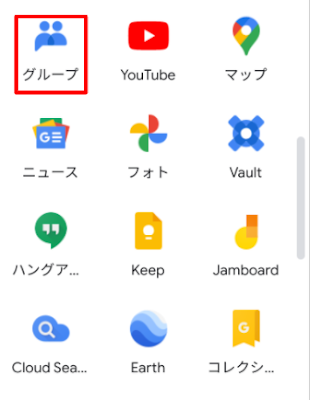
「グループ」を開きます。


画面左上の「+グループを作成」からグループの新規作成が可能です。

「グループを作成」をクリックして、設定の順序に沿って作成していき、「保存」でグループが完成です。


では、グループが出来たら、さっそく本題の自動転送の設定の説明に入ります。


【自動転送の設定手順】

1.まずは、Gmailを開きます。

2.次に開いたメール画面右上の歯車マーク>「すべての設定を表示」をクリックします。


3.ページを開くと、上の欄に「メール転送と POP/IMAP」がありますので、こちらのタブをクリックします。


4.「転送」にある「転送先アドレスを追加」をクリックして、転送先のメールアドレスをクリックします。


5.メールアドレスを入れたあとは、「次へ」>「続行」>「OK」で転送先のメールアドレスは設定完了です。

6.転送先のアドレスに確認メールが送信されるので、このメールを開き、記載されている確認リンクをクリックします。

7.メール転送元のGmailアカウントで設定ページに戻り、ブラウザの再読み込みを行います。

8.「メール転送と POP/IMAP」を再び開き、「転送」にある「転送を無効にする」の下の

「受信メールを次のアドレスへ転送」をクリックします。

9.次に、メールアドレスを選択した後、転送元の Gmail でメールをどのように処理するかをプルダウンの中から選択します。

10.ページの下部にある「変更を保存」をクリックして完了です。


また、検索の右端のところからも「フィルタを作成」が出来ます。

「次のアドレスに転送する」の横のプルダウンから元々登録していたメールアドレスを選択、
もしくは、その横の青文字で書かれた「転送先アドレスを追加」で作成ができます。
転送の準備ができましたら、「フィルタを作成」で完了です。

ここでも簡単に操作ができますので、どちらかやりやすい方で作成をしてみてください。

【自動でラベルを付ける】

次にこの機能は設定をすることによって、大事なメール等を見逃したりしなくなる、

また、すぐ目印になるとても便利な機能です。

では、早速ラベルを自動で付ける設定手順をご説明します。

【手順】

まず、ラベルを作成します。

ラベルの作成は、とても簡単で、メールの画面右上の歯車マーク>「すべての設定を表示」を開き、「ラベル」を選択します。

ラベルの画面を下にスクロールしますと、「新しいラベルを作成」とありますので、

ここで作成をします。


作成後は、検索の右端のマークをクリックし、先程の「フィルタ作成」画面を開きます。
「From」の部分にラベルを自動で付けたいメールアドレスを入力して、「フィルタを作成」をクリックします。

クリックすると下記画面が表示され、「ラベルを付ける」があるので、横のプルダウンで先程作ったラベルを選択します。
フィルタを作成を選択して、完了です。
「フィルタを作成」する場合は、上記の部分を開くとしたい設定が出るので、
他にもやりたい設定がありましたら、ここからお試しください。

【プチ情報】
今回皆さんにお伝えしますのは、Gmailでアプリを使うことによって、送信ミスを防いだりできるものをご紹介致します。
今回ご紹介するのは、「送信前チェッカー」というアプリです。

こちらのアプリは、名前の通りメールの送信前に必ず「確認」のボタンが出て、送信先、Cc、メールの表題等をピックアップしてくれてその枠をクリックすると緑になります。
全て緑になると送信の準備が出来る合図です。
これを、メールを送る前にチェック入れることで、事前に送り先の間違いやCcの入れ忘れ等がなくなります。
また、最後のダブルチェックにもなり、不安な部分などをもう一度確認したりと、留まることができます。
私も利用してから慣れるまでは、少し手間がかかるように感じましたが、
慣れれば使いやすく感じるようになりました。
ぜひ、皆様もお試しください。

また、今年も最後になりますので、最後にご挨拶とさせて頂きます。
今年もApps調査隊にお付き合い下さり、ありがとうございました。
少しでも皆様のお役に立てますと幸いです。
今年も、大変お世話になりました。
また、来年も、どうぞよろしくお願い致します。


2021年12月7日

【Apps調査隊】Google ドキュメント等の新機能について調査せよ。

 Apps調査隊の髙橋です。

つい先日Google ドキュメント、スプレッドシート、スライド等で共通して、正式な承認をリクエストしたり、リクエストされたドキュメントをレビューしたりできる新機能がリリースされました。

こちらの機能についてどの様に使用するのか、手順や機能で便利だなと思ったことを主観ではありますが、ご紹介していきたいと思います。


【承認の設定手順】

まず初めに、こちらの「承認」についてイメージとしてお伝えすると、共有した相手がファイルを確認したか等知るためのような機能です。

誰がいつ承認したのか、その承認は次誰に回っているか履歴を見ることが出来て、

作成者にとっては簡単な承認フローになるかと思います。

では早速、実際にやってみるとどのようになるのか、下記よりご説明していきます。

承認の手順自体は、とても簡単です。

1.ドキュメント、スプレッドシート、スライド等のいずれかで、承認をしたいフォルダを開いて頂きます。

2.ファイルを開いて頂くと、画面左上の「ファイル」>「承認」があります。


3.「承認」をクリックすると、画面右側に「承認のリクエスト」と表示されます。

4.「承認のリクエスト」の下に「リクエストを送信」とあり、そのボタンをクリックすると、下記画面のように送信の設定をする画面が表示されます。


5.ここで、送信するユーザーを入れて、「リクエストを送信」で承認の設定が完了です。

承認の設定画面の中にある「承認者にこのファイルの編集を許可する」「承認リクエストを送信する前にファイルをロックする」をチェック入れる場合はどうなるか確認していきます。

「承認者にこのファイルの編集を許可する」は、この書かれている通り、承認のリクエストを送ったユーザーに、編集の権限を与えることが出来ます。

共有して編集する許可を与える際は、このチェックを入れるだけで完了です。

次に、「承認リクエストを送信する前にファイルをロックする」は、承認リクエストを送る際、このチェックを入れるとファイルがロックした状態で送られます。

承認を送った側は、承認を送った画面から確認でき、下記画像のようにロックを解除することが出来ます。

ここでのポイント!

「承認リクエストを送信する前にファイルをロックする」にチェックを入れておくことで、簡易的な承認フローとして活用できます。

作成者側も、こちらのロックを外して頂くことで承認を確認でき、安全面でも、ここにチェックを入れて頂くのが、おすすめです。

しかし、今回検証した際この「承認リクエストを送信する前にファイルをロックする」をチェックを入れずにリクエストを送っても、自然にロックが掛かるようになっていました。

ですので、チェックを入れ忘れても自然にロックが掛かるようにはなっておりますが、リクエストする際の自分の確認のためにもチェックを入れて頂くことをオススメします。


次に、「承認」の際気をつける注意点をお伝え致します。
初めの方でも「承認」の機能のイメージをお伝えしておりましたが、例として複数人を選択して、リクエストを送ってみたいと思います。

【複数人入れてリクエスト】
全員リクエストを承認された場合は、通常通り承認された画面になりますが、
一人でも、この承認リクエストを拒否してしまうと、下記のように他のリクエストを送った人も承認できなくなってしまいます。
また、拒否された時点で、もうひとり承認を送っていた方は拒否をされた時点で、「承認リクエスト」自体が消えてしまいます。

一人ひとりに承認のリクエストを行えば、上記の様になることは無いので、一人ずつリクエストを送ることが必要です。

では、承認リクエストの承認の流れを見ていきたいと思います。
【承認リクエストの流れ】
先程、承認のリクエストの承認、拒否の場面の説明を致しました。
では、それ以降の流れはどのように把握するのか、ファイル画面から確認していきたいと思います。
承認がされる前は、「承認待ち」と表示されます。
承認待ちの間は、承認のリクエストを送った相手のアイコン右下に時計のマークが付きます。

承認されると、「承認が完了しました」という状態になります。
これで、承認の流れは完了です。

ここでのポイント!
ファイルを既に共有した状態の場合、またそうでない場合で「承認リクエスト」を送っても、問題なくこの機能はご利用できます。

【一度承認リクエストをお送りした人に再び同じファイルでリクエストした場合】
同じファイルで、一度承認リクエストを送った相手に再度送った場合、どのようになるか検証してみました。
通常通り、承認されている画面内で同じように「承認リクエスト」を送ってみたところ、
今までの承認履歴はリセットされて、新たに承認を受諾するかそうでないかの画面になりました。
しかし、今までの承認等の履歴も消えてしまった訳ではありません。
承認の確認をする欄の下に下記画像が出てきます。
画面の「表示」のボタンをクリックすると、下記のように履歴に過去の分も表示されます。


ここで、誰に一度承認をもらったか等の確認ができます。
承認の画面はリセットされてしまいますが、ここで確認ができますので、過去の履歴を確認したい場合は、こちらからご参照ください。

【承認リクエストを送る権限について】
最後に、承認リクエストを送る場合の注意点です。
最初の「承認リクエスト」を送る画面でチェックを入れる箇所がありました。
「承認者にこのファイルの編集を許可する」をチェック入れれば、承認者に編集の権限を付与して送ることができます。
付与された方は、編集権限を持つことができるので同じように、他の方にも「承認リクエスト」を送ることが可能です。
しかし、「承認者にこのファイルの編集を許可する」にチェックが入らなかった場合はどうなるのか、確認してみました。
付与のところにチェックが入った「承認リクエスト」を送ると、「新しい承認プロセスを開始」と下記のように表示されます。
しかし、付与されない場合は「新しい承認プロセスを開始」が表示されません。
つまり、編集の許可をされた方のみが、更に他の方に「承認のリクエスト」を送ることができます。

今回「承認」の機能について検証してましたが、承認を送る場合、もしくは承認を受け取る際の注意点等、流れなどを個人的な主観ではありますが、確認しました。
他にも新しく分かったことや、使い方に便利だと思う機能等が出てきましたら、都度ご紹介させて頂きます。
以上が、今回の新しい「承認」についての機能でした。