このブログを検索

2023年7月27日

【Apps調査隊】Google bard について調査してみた!

 Apps調査隊の小金澤です。

引っ越し先のインターネットが繋がらなかったので

業者がくるまでの間、読書生活しておりました。

web漫画ばかり読んでいたので久々に触れて懐かしく面白かったです。

(なお梶井基次郎が推し文豪です)


さて、今回は Google Bard についてご紹介していきます。

まず「Google Bard とは?」という方へご説明しますと

ジェネレーティブAI学習したデータを元にデータや情報を生成する技術を活用して、

ユーザーをサポートするサービスです。


ただ注意として、試験運用中のサービスであるため

答えてくれる内容が不正確、不適切な場合があります。


そして3つの役割があります。

① アイデアをブレインストーミングする、計画を立てる、

  何かを達成するためのさまざまな方法を考える

② 複雑なトピックをすばやく要約し、簡単に理解できるようにする

③ 概略、メール、ブログ投稿、詩などの最初の下書きを作成する


ちなみに「Bard」は『詩人』という意味だそうです。

最初に「バード」と聞いたとき(すごく喋ってくれるから"鳥"にしたのかな)なんて思ってました。


では、Google Bard のことが少し知れたところで

活用してみましょう!


Google Bard を ”オン” にする

まず、特権管理者アカウントで管理コンソール(admin.google.com)にログインします。

左側バーにある[アプリ]を選択します。

その内にある[その他の Google サービス]をクリックし、[早期アクセスアプリ]を選択します。

そちらを「オン」にしたら完了です!


Google Bard を活用してみる

では Google Bard を使っていきましょう!

Google Bard (bard.google.com)にログインをし、画面右下の Bard を試す を押します。

「利用規約とプライバシー」を読み込んでいただいてスタートです

早速、聞いていきましょう


夏休みの定番であるこちらですね。

こちらの宿題、布教欲や共有したい欲がないと執筆がなかなか難しいですよね。


さぁ回答が来ました。

先程の3つの役割のうち

「③ 概略、メール、ブログ投稿、詩などの最初の下書きを作成する」が発揮された瞬間ですね!


他には Google Workspace アプリの使用方法も答えてくれますね。


個人的に使用してみて思ったことは

ネット検索をする時と同じように検索をすれば回答が得られるということでしょうか。

反対に、AI に遊び相手や深い話をする際は拍子抜けするかもしれないですね。


『マジカルバナナ、はじめましょう!』


『「真に恐るべきは有能な敵ではなく無能な味方である」の真意は?』

これは〇〇の戦況時に言った言葉です なんて時代背景の返答が来るかと思ったのですが困らせてしまいました。


いかがだったでしょうか。

Google 公式がいうようにフィードバックを提供することによって

より精密度が上がるコンテンツではないでしょうか。

また、「そういえばこれってどうやって操作すれば、、、」というような解決したい事もすぐに回答が得られるかと思います。


ぜひ活用してみてください!


【追記事項】

ヘルプ記事内にある『4.メッセージに写真を追加してアップロードするには』は英語版のみの利用となります。ご注意ください。

▲Bard を使用する [パソコン - チャットで会話を開始する]

https://support.google.com/bard/answer/13275745

2023年7月18日

【Apps調査隊】Google Chat の新機能について調査してみた!


Apps調査隊の小金澤です。

7月に入った途端グンっと暑くなりましたね(近所でセミが鳴いてました)

水分を摂っても摂っても喉が乾く感じがしたので、

試しに塩を少々入れた水を飲んだところ満足感がありました。


特に運動はしていなかったのですが、知らずに塩分も出て行ってたんですね

皆様も熱中症と脱水、あと熱射病にお気をつけて!


さて今回は

 Google Chat の新しく導入された機能についてまとめてみました!

かつ、ちょっといいエディションのアピールも兼ねてご紹介していきます


〜〜  内容  〜〜〜〜〜〜〜〜〜〜〜〜〜〜〜〜〜〜〜〜〜〜〜〜〜〜

① 外部ドメインの方とスペースで会話する(Business Standard 〜)

② メッセージの自動削除期間のカスタム(Business Plus 〜)

〜〜〜〜〜〜〜〜〜〜〜〜〜〜〜〜〜〜〜〜〜〜〜〜〜〜〜〜〜〜〜〜〜〜


① 外部ドメインの方とスペースで会話する(Business Standard 〜)

社外の方とやり取りをする際に便利なこの機能、

はじめに管理コンソール上で設定をする必要があります


アプリ > Google Workspace > Google チャット > 外部ユーザーを追加できるスペース

の順に選択をしていきます。


[ 外部ユーザーを追加できるスペース ] のプルダウンを押し、

オフ → オン に切り替えます。

そしてスペースの選択肢を確認してみると、、、

【Before】

【After】


新しいボックスができてます

この加わったチェックボックスに ☑チェック を入れれば

外部ドメインと会話ができます!


② メッセージの自動削除期間のカスタム(Business Plus 〜)

こちらは『Gmail』カテゴリーに入ってます

注意です!


管理コンソールにて、下記の順に選択していきます。

アプリ > Google Workspace > Gmail > コンプライアンス


『コンプライアンス』内の〈メールとチャットの自動削除〉を

[メールとチャット メッセージを自動削除しない。]から

[指定の日数が経過したメールとチャットメッセージを自動削除する]へ

変更します

なお、「全部はさすがに、、、」という方は

[次のラベルがついているメッセージは自動削除しない] をオススメします


以上となります。

どうでしょうか。ちょっといいエディション、気になりましたか?


今まで

ちょっといいエディションはユーザー数的に少ないから需要ないかなぁ

とあまり紹介せずいたのですが、

ユーザーが少ないからこそ紹介しがいがあると天啓を受け

今回に至りました

《イメージです》


過去に紹介しているものもありますので、ぜひそちらも併せてご覧ください。

※Business Starter 以外のご利用者向け

【Apps調査隊】Google カレンダーの「予約」について調査してみた 第2弾

【Apps調査隊】Google カレンダーの「予約」について調査してみた 第3弾


次回の調査隊もお楽しみに。

2023年7月4日

【Apps調査隊】Google スライドの Q & A 機能について調査してみた!

Apps調査隊の小金澤です。

今回は Google スライドの Q & A 機能についてご紹介します


プレゼンテーションの思い出といえば

学生時代、スライドを用いて授業テーマを発表する講義があり

私はイラストをスキップさせたり、回転させたりと

動きを「これでもかっ‼」というぐらいスライドに詰め込みました。

そして案の定、他の方のスライドのほうが落ち着いておりました。


楽しかった記憶⇓


さて、本題に戻りましてQ & A の機能についてですが

プレゼン中に聴衆者が自由に質問をすることができ、

他の聴衆者がどのような質問に興味を持っているのかを

リアルタイムで知ることができるものです!


まずは Q & A の作成方法です

プレゼンターが「スライドショー」横の ▼(プルダウン)を押し

「プレゼンター表示」をクリックすると小窓が出てきます。

その内にある、項目「ユーザーツール」を選択し

ボタン「新しいセッション開始」を押します。

これで Q & A 機能を使用可能になります!


聴衆者が質問をするためにはURLが必要となります。

URLは画面上部に表示され、

そちらにアクセスをすると質問を投稿できるようになります


加えて、質問をしたいスライドがあればそちらをクリックし

聴衆者自身で質問画面を出すことができます!


また質問できる範囲としては、

デフォルトではドメイン内の全てのユーザーが投稿できるようになっております。

なので、URLを知っていればスライドが共有されていなくても質問ができます


続いては Q & A 機能についてですが、

《 聴衆者側 》

 ・実名または匿名で質問ができる

 ・他の方の質問に対し「いいね」等アクションができる

 ・定期的に人気の高い質問が更新されたことを通知してくれる

  (他の方がどの質問に対して興味があるのか判る)


《 プレゼンター側 》

 ・質問の受付を 締め切り/再開 できる

 ・Q & A の履歴 を確認することができる


こちらは、Q & A 機能とはまた違ったものですが

ウェブ版の場合、レーザーポインター機能が使用できます


ご紹介は以上となります。

Q & A 機能を用いれば聴衆者とプレゼンターの意見交換がスムーズになり

より良いものが作成されるかと思います。

ぜひ、活用してみてはいかがでしょうか。

2023年6月19日

【Apps調査隊】スマートチップについて調査してみた

 Apps調査隊の小金澤です!


最近スマホケースがボロボロになったので買い替えたのですが

どこのサイトで探しても夢の国キャラクターがヒットし大変です。


正直あちらのキャラクターに疎く、

未だにリスの双子の名前がわからないです。

顔や色が違うのはわかるのですが、名前の割り当てがどうしても・・・


そんなわけで今回は

スマートチップの活用方法をご紹介していきます


スマートチップ??? という方は、過去に紹介している記事がありますので

ぜひ!見てください!!

▲【Apps調査隊】Googleのスマートチップについて調査してみた。

 https://www.njccloud.jp/2022/11/appsgoogle.html


まず、スマートチップは以下8点の機能があります。

① ユーザー

② ファイル

③ 日付、カレンダーの予定

④ 場所、地図

⑤ 変数

⑥ ストップウォッチ、タイマー

⑦ ファイナンス

⑧ プルダウン


① 〜 ④ については

ドキュメント と スプレッドシートの両方で使用できます


ただし、⑤ 〜 ⑥ はドキュメントのみ

⑦ 〜 ⑧ はスプレッドシートのみとなります。注意です。


使用方法としては、

メニューバー「挿入」の「スマートチップ」から組み込むことができます。

または、セル (ドキュメントならカーソル)に

半角 @ を入力し希望の動作を選択します


個人的に「便利そう」と思ったのは ⑤ 変数 と ⑦ ファイナンス です。


⑤ 変数 は Google から発表されたとおり

クライアントの名前、契約番号、住所などの情報をあらかじめ

プレースホルダと設定し、それをドキュメントに挿入するだけです。


つまり、どういう事かというと・・・

こちらを

こうして

こう!!


入力欄がリンクされているので、

一箇所修正するだけで同じ箇所の修正が完了します!


⑦ ファイナンス については

Google Finance が関係してくるのですが

簡潔にいいますと見たい株価の情報が瞬時にわかります という事です


メニューバー「挿入」の「スマートチップ」から

「ファイナンス」を選択し、気になっている企業名を入力する。


リンクをクリックすると、Google Finance の画面 が表示されます。


Google Finance の画面 ⇓⇓⇓


紹介は以上となります。

Google が細やかな機能を出してくれるのは嬉しい限りです。

対象の資料を扱う際に一箇所にまとまっていれば確認しやすいし、

省ける手順は省いて他の業務に従事できますしね。


皆様もぜひ良い作業効率化ライフをお送りください。

2023年6月6日

【Apps調査隊】メールのフィルタリング機能について調査してみた!〜メッセージヘッダー 編〜

 Apps調査隊の小金澤です。


前回のフィルタリングは、送信拒否についてご紹介しましたが

今回はメッセージヘッダーに注意書きを付けられる設定をご紹介します!


《《 IDが書かれたメールの件名に注意書きを入れる 》》ためには

次のように進めていきます


まず、管理コンソールにログインします。

そして アプリ>Google Workspace>Gmail の順に選択し、

項目「コンプライアンス」の

「コンテンツ コンプライアンス」で設定を行っていきます


右端にある設定を押し、ラベリングをする(説明を入力)。
今回は内部から外部へ送信した際に注意喚起をしたいため
「送信」にします。

内部間でも同様に
注意書きをつけたい場合は「内部-送信」にもチェックを入れましょう

設定が機能してほしいワードを
2.各メッセージで検索するコンテンツを表す表現を追加する に入れます

ここまでは だいたい前回と同様ですね。


3.上記の表現が一致する場合は、次の処理を行います にて
「メッセージを変更▼」を選択します。

「件名」に先頭に入れたい文字を入力し、
(反映まで時間を要するため)24時間おき、やっていきます


では次に検証を行っていきます!
taro@njc.co.jp から  hanako@netcoms.ne.jp へメールを送信します
いわば組織外にメールを送る構図ですね!

では hanako@netcoms.ne.jp の受信トレイを覗いてみますと・・・
taro@njc.co.jp で設定した 重要な内容 がきちんと付いてます

【after・hanako@netcoms.ne.jp の受信トレイ】

【before・taro@njc.co.jp の送信トレイ】


蛇足になりますが
数字を設定してしまうと電話番号にも
 重要な内容 が機能してしまうのかな?と検証したのですが


結果:そんな事なかったです


【設定:1215 画像:hanako@netcoms.ne.jp の受信トレイ】

xの部分を数字に変えても件名に 重要な内容 は付きませんでした


これで送信した相手にも
「重要な内容だから注意して!」と喚起ができます


フィルタリングの大まかな動作としては以上ですっ

ちなみに、ブログ内で使用したアカウントIDとパスワードは
Nord Security(リトアニアのセキュリティ企業)が発表した
2022年日本で使用された共通のパスワードです。

つまり、悪い人は知っている文字列ですので
フィルタリングする前に一度確認してみてはいかがでしょうか


2023年5月23日

【Apps調査隊】メールのフィルタリング機能について調査してみた!〜送信拒否 編〜

App調査隊の小金澤です。


わたくし事ですが、3月〜4月にかけて鼻がムズムズしてました。
来年くしゃみが止まらなくなったら
薬と空気清浄機を購入するか・・・と考えております。
お財布が今から痛がっています。

そんなこんなで
今回のテーマはメールのフィルタリングです


メールのフィルタリングというと
迷惑メールか、迷惑メール以外か。のイメージがあると思いますが
キーワードによってメッセージヘッダーを変えたり、
拒否をしたりできますっ

一例をご紹介していきます!
⇓ ⇓ ⇓ ⇓ 


設定していく動作としては、
パスワードが書かれたメールを送信できないようにする です。


まず、管理コンソールにログインします。
そして アプリ>Google Workspace>Gmail の順に選択していきます

項目「コンプライアンス」の
「コンテンツ コンプライアンス」で設定を行っていきます

右端にある設定を押し、ラベリングをする(説明を入力)

今回は内部からの情報漏えい防止の対策をしたいため
「内部-送信」にしましょう

そして、設定が機能してほしいワードを
2.各メッセージで検索するコンテンツを表す表現を追加する に入れる。


次の 3.上記の表現が一致する場合は、次の処理を行います では
メッセージを拒否 を選択します。
拒否通知をカスタマイズ では、拒否された理由を記入すればOKです

ひとまず、
受信者(from)が変更された場合にヘッダータグを追加できる
X-Gm-Original-To ヘッダーを追加 を選択します。


オプションを表示 の B. 影響を受けるアカウントの種類 で対象を選び寝かせます。
反映に最長24時間かかりますのでね。
 1日経過。。。

では早速、送ってみましょう!
こがねざわさん(@netcoms.ne.jp) → 太郎さん(@netcoms.ne.jp) へ送信しました。
しばらくして
こがねざわさん(@netcoms.ne.jp)の受信トレイを確認すると・・・

設定が反映されてました!
また、下へするロールすると詳細が記載されていますね!

このように設定を行えば
「パスワードをメールで送らないで!」と
呼びかけるよりも手っ取り早く防止できます。


いかがだったでしょうか。
拒否のほかにも検閲やメッセージヘッダーへ付加する方法があったりと
幅広く設定ができます!

次回は、メッセージヘッダーへ付加する方法を
ご紹介していきますので、どうぞご期待ください

ではまた次回っ

2023年5月9日

【Apps調査隊】「新生活」に必要な機能について調査してみた

Apps調査隊の小金澤です

今回のブログテーマは、、、

ずばり「新生活」です。


4月はもちろんのこと「新生活」ですが、

5月もまだまだ新生活の範囲内 = セーフ(?)なので ご紹介していきます

ぜひぜひチェックください ⇩⇩⇩


《 Google Chat 》

こちらについては、4/19配信の

Google Workspace アドバイザリサービス News! Vol.324 の

3)FAQ&Tips! にて記載をさせていただきました。


そうです、Google Chat がしれっと新仕様に変わったアレです!

トピックス別にグループ化されていたものが

インラインスレッドという形式に変わりました!


新仕様前のスペースについても、おいおい新仕様へ移行するそうです。


《 共有 》

ほかのドメイン(他企業さま)と予定や資料を共有するとなったとき

カレンダー(予定)の場合は、

管理コンソール上で『予備カレンダーの外部共有オプション』を設定します

外部共有を許可または制限する - Google Workspace 管理者 ヘルプ


Google カレンダー上で『他のカレンダー』を作成後、

『特定のユーザーとカレンダーを共有する』で予定の共有ができます!

新しいカレンダーを作成する - Google カレンダー ヘルプ

特定のユーザーとカレンダーを共有する - Google カレンダー ヘルプ


ドキュメントやスプレッドシートは 『🔒共有 』を使用します。

ただ、社内も含め全員に共有はさすがにちょっと...となりますよねっ


そういった時はグループを作成して、

特定の方々だけに閲覧・編集の作業ができるようになります!


まず、管理コンソール上で外部許可をします

あらかじめ作成しておいたグループを『ディレクトリ』の「グループ」で探し


該当グループの設定で
赤丸の箇所にチェックが入ってなければ、設定を変更します

グループの詳細を更新する[アクセス設定を変更する] - Google Workspace 管理者 ヘルプ


次に Google グループで『メンバーを追加』します

【before】


【after】
 

追加予定者の入力が全て終わったあとは

  「組織外のメンバーの許可」のチェックを外しましょう(セキュリティ上)


以上、いかがだったでしょうか。

3月頃から この様なご質問をちらほら頂き

「どこの企業様も大変だな(´・ω・`)」とお菓子を差し入れしたくなります...

(私はラングドシャが好きです。)


ブログの内容が少しでもタメになればブロガー冥利に尽きます。

どうぞ次回もお楽しみに!

2023年4月18日

【Apps調査隊】二段階認証について調査してみた

Apps調査隊の小金澤です。

最近ようやく2〜3年通っている衣類店の公式アプリをダウンロードしました。
服の総入れ替えをしているためか購入する服の量がすごいので
少しでもお得に買い物したいためアプリ導入です。


そんなこんなで今回は 二段階認証 についてご紹介していきます。
なお、こちらは2020年9月23日ブログの再掲版です。
新しくアカウントを作成する機会が増えるこの時期にぴったりだからこそ
ご紹介しました!


まず 二段階認証 を「初めて聞いた!」という方へ説明しますと、
ログイン時にパスワードの他に認証を行うものです。
電話番号へ通知が届いたり
Google アプリで「あなたですか?」で聞いてくるアレです。
\ アレ /


後から設定ができるものなので 早速その方法をご紹介します。


まず、Google アプリを開いた際に右上にあるアイコンをクリックします。

「Google アカウントを管理」を選択。


左メニューバー の項目「セキュリティ」を選び、
「2段階認証プロセス」を選択します。

本人確認後→「使ってみる」(青いボタン)


電話番号を入力し、認証コードを送って欲しい方を選択。
この時点で 音声 or テキストメッセージ で
確認コードを取得してログインする 二段階認証 が設定されました!


別の方法がいいな〜 なんていう場合は
「2つ目の手順を追加してログインを確認する」から選べますので
お好きなものをお選びください!


正直、二段階認証って設定するのも面倒ですし使用中も面倒です。
しかし、面倒だからこそ悪人も面倒くさがります。


無作為に狙われる情報社会、
パスワードなんてめくら滅法で突破されます
末恐ろしいです、本当に。


これを機にブログを読まれている皆様も
会社の情報が外部にもれる前に一度、
セキュリティ設定を見直してみてはいかがでしょうか。

2023年4月4日

【Apps調査隊】Google カレンダーの「予約」について調査してみた 第3弾

Apps調査隊の小金澤です。


最終段、
Google カレンダーの予約機能(Business Starter 以外をご利用の方向け)を
さっそくご紹介していきます!

今回ご紹介する機能としては、
「勤務場所の提案」
「複数のカレンダーで空き情報を確認する」の2本になります

なお、これらは双方が Business Starter 以外を使用されている方 向けの
機能のためご注意下さい。


勤務場所の提案

この機能の特徴としては、カレンダーに勤務場所が表示されることです!

ここ1、2年で在宅ワークの機会が増え、
どなたが出社し在宅なのかわからなくなってますよね。
ミーティングで会議室が必要なら、
場所をあらかじめ予約しなきゃいけないしで事前の準備が必要です。

そこで
どなたがどちらで業務をされているのか確認・入力できる機能を紹介します!


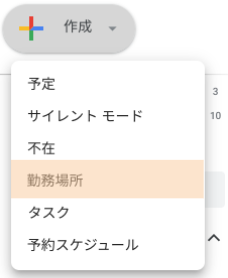
まず、カレンダー横の「+ 作成」をクリックします。
(カレンダーを「月」のモードにしてもできます。)

項目内に「勤務場所」がありますので、そちらを選択。


「予定」を作成するように、タブが出てきます。
『場所を選択』内に候補が出てきますので、そちらを選び保存。

現在の仕様では、選択した日付のみ と 毎週その曜日のみ ですので
今後のアプデに期待ですね!

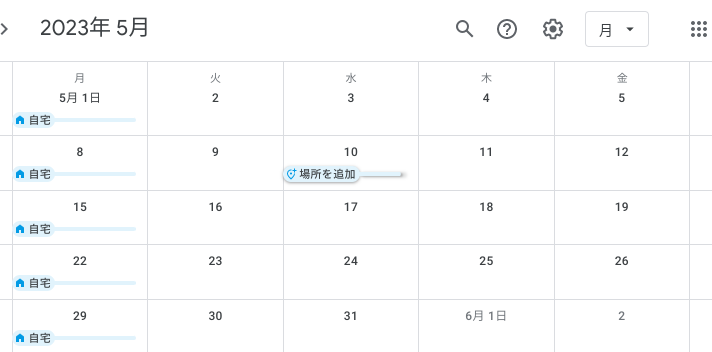
そうしますと、このように自分の勤務場所が表示されます。
家マークがキュートです


なお、「+ 作成」下「他のカレンダー」に
人を登録しておけばその方の予定を確認できます。

ただし、相手が入力されていれば確認できるので、ない場合は
入力してくれるようプレッシャーをかけましょう!


複数のカレンダーで空き情報を確認する

予定を組むことになった場合
相手の予定を配慮してスケジュールを組み立てた方が
すんなり決まりますよね。

そんな時に活躍するのが、この機能!

こちらは予約スケジュールを作成する際に
「空き情報の確認に使用するカレンダー」にて
指定の方をチェックするだけです。

実際に予定を組んでみましょう。
例えばミーティングを開催するとします。
こちらについては、第2弾で紹介したとおりですね。

次に「予約ケジュール」をスクロールして
「空き情報の確認に使用するカレンダー」を開きます。

予定を知りたい方をチェックするとあら不思議!

その方の予定が確認できます。

予約作成後は、
親切に予定を入れられない時間は表示されないようになっています。

予約の入れ方については、第1弾・第2弾をご参照ください


以上となりますが、いかがだったでしょうか。
細かい親切さが Google から溢れており、ついついこちらの文章が長くなってしまいます。
だからこそ細かい親切を使い慣れてくれば「すご〜い便利っ」となるのですけどね☆

あと新年度ということもあり、
なかなかブログを読めない時間があると思うのですが
(この記事は投稿1日前に作成終わりました)
ぜひ!さら〜とでもいいので!!読んで参考にしてください!!!

次回もお楽しみにお待ちください!