このブログを検索

2023年10月10日

【Apps調査隊】スプレッドシートの編集について調査してみた!

Apps調査隊の小金澤です。

ブログのネタを探している際、たまたま社内のグループチャットに
スプレッドシートにハイライトを付けることができる拡張機能があるという紹介が
流れてきました。

その記事に反応をしている方が多かったので
普段の業務でスプレッドシートをあまり使用しない身としては
「不便と感じることがあるのだな」とハッとしました。

これを機に色々みてみたら面白そうなのがありましたので
今回はそれを紹介していきます!


セルの幅に収まらないテキストの表示
セル内にテキストが収まらないこと、ありますよね。
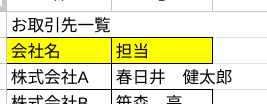

そんな時はこちらの機能!
表示形式 > ラッピング 内にある
「はみ出す」「折り返す」「切り詰める」で解決します。
なお、メニューバーにもこちらの機能が格納されています。


はみ出す
 セルから文字が はみ出します。

折り返す
セル内に文字が収まるよう折り返してくれます。

切り詰める
セルの枠の大きさを変えず、外枠の線も消えない方法です。


グループ化
シートの列が徐々に増えていくと一番下の列を確認するのは億劫なとき
列をたたむことができます。

まず、折りたたみたい範囲を指定します。(囲います)

次に『表示』の「グループ化」より[行○〜○ をグループ化] を選択します。 


そうしますと行数の左側に ー が表示されます。

こちらをクリックすると先程指定した行数がキュッとまとまります。

範囲指定をし右クリックをした際に表示される「行○ - ○ を非表示」とは違い、
グループ化は何度も開いたり閉じたりが可能です。

グループを解除したい場合は、ー を右クリックすれば削除項目が出てきます。

なお、列の場合も行と同じ手順でグループ化・グループ化削除が可能です!


ピボットテーブル
続いては、メニュー「挿入」内にある [ピボットテーブル] をご紹介します。

ピボットテーブルとは、
さまざまな視点から膨大なデータの集計や分析ができる機能です。
関数を使うことはありません。

〈膨大なデータ〉

ちなみに ピボット は 旋回軸、中心点、要点を意味する pivot で、
項目を軸としてデータを回転させるように
様々な視点からデータを捉えられるようにする機能から由来しているそうです。

それでは使ってみましょう!


まず範囲を指定し、メニュー「挿入」内 の [ピボットテーブル] をクリックします。

次にピボットテーブルの挿入先の選択肢が表示されますが、
別のシートに保存はできますが、別のスプレッドシートには保存ができないので注意です。

〈 別のスプレッドシートに保存ができない図 〉

なお、[新しいシート] を選択した場合は次ページに作成されます。

あとは、右側にあるエディタから項目を選択して好みにカスタマイズしていきます。


ちなみにエディタを「誤って消してしまった!」「項目を変更したいけど閉じちゃった」
なんていう時は、『総計』の下辺りにカーソルを合わせると [編集] が出てきてくれます。
そちらをクリックすれば事なきを得られます。

表の中の文字も編集することができるので
より見やすくなります!

【Before】


【After】


さて、いかがだったでしょうか。
私自身はスプレッドシートに長く触れて楽しかったです♪
あと、はたから見れば仕事できる風に装えるので気分は良かったです!

業務の中で活用してみるたり、仕事できる風にシートを作成してみてみたりと
いかがでしょうか。
ぜひご利用ください!

2023年9月25日

【Apps調査隊】Google Meet のボタンについて調査してみた!

 Apps調査隊の小金澤です。

とあるエッセイ漫画を読んだのですが、
ビデオ通話の傾向で
女性はカメラをオフにし、男性は逆にカメラをオンの状態にしたままが
多いとありました。

確かに、エッセイ漫画のセリフのなかにあるように
自分がどう見えているか気になってしまいます。

私自身も顔が間延びしてるなーとか、前髪乱れているなーなんて気にしてしまいます。
あと、単純に背景(部屋)が見せられないです

とは言うものの、傾向がそうであるだけで
男性でカメラを気にする人もいれば、女性で気にしない人もいると思うので
結局は相手の気持ちを汲み取って対応していく方法がベストですよね


さて、今回は Google Meet 内にあるボタンの機能についてご紹介していきます!

 字幕 
左から見ていきますと、おなじみの「マイク」と「カメラ」があり
それらの隣に「字幕」がございます。

こちらは、英語のみの対応となっておりますため
日本語で喋っても似たような発音の英語へ変換されます。

動画(YouTube)も音声なので字幕が表示されるかと思ったのですが
されませんでした。

ちなみに使用した動画は、
Google が公開している温室効果ガスへの取り組みについてです。

すべて英語で説明されてますが、YouTube の字幕機能で日本語が表示されます。
文明に感謝ですッ!
▶ How Google creates Carbon Footprint reports for Google Cloud and Google Workspace customers


 レイアウト 
こちらは私が使用した感想になりますが、
タイル表示とサイドバーの違いがあまりないように感じられたので
こちらに関しては好みで設定する方がいいと思います。
なお、相手側へレイアウト設定は反映されません。


 ミュート  
Meet 参加者がマイクをオフにするのを忘れてしまっている
または、手が離せなくてマイクをオフにできない などあると思います。
そんな時に役立つ機能がこちら!

ミュートにしたい相手のアイコンにカーソルを合わせます。
そうしますと、「マイク」マークが表示されますのでそちらをクリックします。

クリック後、このような表示がされますのでミュートをしたい場合は
「ミュート」をクリックします。

※参加者が自分を含めて2人の場合は、
 画面右下の [全員を表示] を押し、相手の「マイク」マークをクリックします。

なお、表示の通り「ビデオ」はないため本人以外がオンにすることはできません。


 制限付き 
カレンダーの予定で Meet の有無を設定できますよね。
そこの歯車マークをクリックするとカスタマイズできます。

たとえば、ゲストに招待していない人が Meet に入ってほしくない場合など
参加者を制限したいときにチェックを入れます

チェックを入れた場合、
他の人のカレンダーやリンクから参加者ではない人が Meet のリンクをクリックすると

このように主催者へリクエストの通知がきます。


さて、いかがだったでしょうか。
エフェクト も活用しがいがありますが、今回ご紹介した機能もいい機能だと思います!
ぜひ、使用してみてください。

2023年9月12日

【Apps調査隊】Google グループの機能について調査してみた! 第2弾

 Apps調査隊の小金澤です。

前回に続き、Google グループについてご紹介していきます!
本編は補足的ボジションの機能について触れていきます


グループと言えば、友人たちと遊びに行く約束を取り付けるため
LINEグループを結成しているのですが、
会話に参加しなさすぎて「Twitterじゃないんだぞ?!」と以前ツッコミを入れられてしまいしました。
友人たちには悪いと思いつつ、今も変わらず流し見をしてしまっています。


さて、Google グループの機能となりますが
まずはこちら!

承認済み/保留中

こちらは、グループに受信されたメールを手動で振り分ける機能となります。

該当グループの[グループ設定]内にあります [メッセージの管理] にて
メンバー以外のユーザーからのメッセージを管理」または「すべてのメッセージを管理」 を選択し完了です。


こちら、2つの項目の違いといたしましては、
グループ:いらい受付窓口 で見ていきましょう!


まず、「メンバー以外のユーザーからのメッセージを管理」を選択した場合は
このように、『保留』に格納されます。


メンバーからのメールは『承認済み』に振り分けられます。


なお、『保留』⇛『承認』へ移行する際はチェックマークを押します。

次に「すべてのメッセージを管理」を選択した場合ですが、
メンバーである・ないに関わらず『保留』に格納されます。


ラベリング

グループにメールが沢山届くと、何の要件かわからなくなってしまいますよね。
そんな時には「ラベル」機能が役立ちます

事前に [共有ラベル] > 「このグループで共有ラベルを有効にする」 に
チェックを入れます。


グループ設定」の上部に「ラベル」が表示されますので
横の三点リーダーをクリックします。


ラベルを作成後は該当メールを開きラベリングしていきます。
割り当てるときは該当ラベルを選択後、「申請」を押します。


共同トレイ

受信したメールをメンバーに振り分ける機能となります。
項目 [追加の Google グループの機能を有効にする] > 「共同トレイ」  を
事前に選択します。


割り当ての方法としては、
該当メールを開き、上部で割り当てを行っていきます。


メンバーに割り当てる場合は
中央のマーク、「他のユーザーに割り当てる」をクリックします。
割り当てられたメンバーは通知を自身の受信トレイで受け取ることができます!


ファイルを添付できるユーザー

最後にこちらの機能についてですが、
指定されたメンバーはメールにファイルを添付できないものです。

〈 ファイル添付を許可されていない人 〉

〈 ファイル添付を許可されている人 〉

設定については、毎度のことながら「グループ設定」内です。


なお、こちらを設定してもグループ外の送信者には影響がないみたいです。


さて、紹介は以上となります。
Google は細かい気遣いが散りばめられていますので
紹介する身としては「嬉しいけど紹介しきれない!」と肩で息をしております。

他にも「この項目何???」と思われた方は、
まとめ一覧がございますのでこちらも併せてご確認ください!

▶ グループを作成し、グループ設定を選択する
※項目「詳細設定のリファレンス」をご参照ください。

2023年8月29日

【Apps調査隊】Google グループの機能について調査してみた! 第1弾

 Apps調査隊の小金澤です。


前回はBusiness Starter 以上でないと使用できない機能をご紹介しましたが、

Business Starter でも使用できる一斉送信の方法はないかなと思い

探してみました。


近所の猫も知りたそうにしていたので


結論:似たような機能はあります。


Google カレンダーでも似たような機能がありましたので
予想通りでよかったです。

ちなみにその機能を利用するには
Google グループ を作成することが必要です!
こちらをクリックし開いたあと、左上の『グループを作成』を選択すると
グループ名からアドレス、メンバーまで作成できます。
さっそく機能諸々について見ていきましょう!


✎グループ作成
まず、Google グループ(https://groups.google.com/)にログインします。
左メニューに有る「+ グループ作成」を選択します。
グループ名等々 入力し終えましたら、作成したグループアドレスをクリックし
グループの詳細設定を行っていきます

✎投稿できるユーザー
その中で一番と言っていいほど重要な項目があります
ココ!
外部とやり取りをすることを想定している場合は
投稿できるユーザー』を[ウェブ上のすべてのユーザー]に設定してください!

でないと外部ドメインの方は拒否をされてしまいます


なお、こちらがグレーアウトして変更できない場合は
特権管理者の方で管理コンソール上での設定をすれば解決します。


設定箇所は
アプリ』>『Google Workspace』>『ビジネス向け Google グループ
になります。

項目 [共有オプション] 内に
グループオーナーは外部メンバーを許可できる』と
グループオーナーは組織外からのメールの受信を許可できる』に
チェックを入れればやり取りができるようになります!

今はする予定ないかなぁ〜という時でも
こちらにチェックを入れた状態のまま、オフを選択できるので
いつかに備えて操作できる状態にしておいた方が便利ですね

メッセージの管理
こちらはグループあてに来たメールを精査するための機能となっております。

なお、承認後「この問い合わせはこの人が対応!」という案件だった場合
メンバーに対し割り当てることができます。

追加の Google グループの機能を有効にする
設定の上部に鎮座しているこちらの項目を
[共同トレイ] に設定しますと、割り当てのボタンが表示されます。
割り当てられた方には、通知が Gmail の受信トレイに届くので
すぐに分かります!

カスタムの役割を変更できるユーザー
最後は、オーナーがメンバーに権限を割り当てる項目についてです。
なぜこちらを紹介したかといいいますと
権限がある方が退会しても変更できる対策が可能な箇所だからです!

権限がある方が退会したあとでも
特権管理者のアカウントで作業を行えば権限を割り当てたりできますが
こちらで設定すれば手間が省けます。

【権限が”メンバー”までの場合】

【権限が”マネージャー”までの場合】


さて、いかがだったでしょうか
細かくカスタマイズできるので少々手間ではありますが
思い通りの動作がしやすいのではないでしょうか。

次回は、補足という感じでまた Google グループの機能について
ご紹介していきます

次回もお楽しみに!

2023年8月15日

【Apps調査隊】Gmail のあてさき差し込み機能について調査してみた!

Apps調査隊の小金澤です。


最近、自炊を始めたので料理アプリを導入しました。

「こんなメニューいかがですか?!」と通知が来ますが

お得情報がきて嬉しいという気持ちと、

通知来すぎてご遠慮したい気持ちが入り混じり複雑な心境です。


ちなみにそれ以外のアプリなどのお得情報は

メルマガやTwit ... じゃなかった X を利用してます。

皆様は何派ですか?


さて、今回は Gmail とちょっといいエディションについてご紹介していきます。

前々回に宣言したように

「こんな機能あるんだ!」「ちょうど このエディションだから使ってみようかな」と

機能を広く知ってもらうために紹介していきます!


メールを一斉送信する際、連絡先や宛名を確認しながら送信するのは億劫ですよね。

そこで登場しますのがこの『あてさき差し込み機能』

スプレッドシートと Gmail を用意するだけ!手法は以下ご案内します ⇓ ⇓ ⇓


Attention

本ブログで紹介しますこちらは、

Business Standard 以上をご利用の方が使用できるものとなります。

ご注意ください。


① 宛先をまとめたスプレッドシートを用意します

注意点としては、1行目は無効となりますので

「姓」「名」などの文字を入れて作成しましょう

〈NG例〉


〈OK例〉


② Gmail を開きメールを作成していきます

宛先を入力する欄に人型(メールへの差し込みを使用)を押します。

チェックボックス「メールへの差し込み」→「スプレッドシートから追加」で

該当スプレッドシートを選択します。


③ メールを送信した際に表示される名前を決めます

「名」「姓」と分かれていますが「名」だけを選択することもできます。


④ メール本文への差し込みについて

次に宛名を書き込んでいくのですが、半角「@」を入力いただくと候補が表示されます。

③ にて「名」だけを選択場合でも「姓」を選択できますのでご安心を!


⑤ メールの送信をしていきます

本文が書けたところでいよいよ送信していきます!


左下の「続行」ボタンを押します。

そうしますと、「プレビューを送信」または「すべて送信」の選択肢が表示されます

本ブログでは、タブルチェックも兼ねて「プレビューを送信」を送信していきます!

プレビューについては送信者のみに届くのでここでも安心ですね!


⑥ プレビューの確認をしていきます

受信トレイに届いたテストメールをチェックしていきますがここで注意です!

下書きのバツを押して閉じてしまうと内容全部消えます。

そんな絶望の淵に陥らないようにするには

バツ印の左側にあります 「 _ 」(最小化)を押すことか、

そのままの状態にしておくことです。


⑦ 送信していきます!

さて、お待ちかねの送信でございます。

なお、プレビューの手順とほぼ同じ手順でボタンをクリックしていきます。


届いた画面は、ほぼほぼプレビューと同じですが

To を確認すると受信者だけの名前が確認できますね!

これで他の方へ送信者情報を意図せず渡すことがありません


いかがだったでしょうか。

Business Starter にも導入されればすごく使いやすくなりますが今後に期待ですね。

Business Starter 以上をご利用中の方はぜひ活用してみてはいかがでしょうか