このブログを検索

2022年3月29日

【Apps調査隊】ラベルや星の機能について調査せよ。

 Apps調査隊の髙橋です。


最近とても暖かくなってきたのを感じます。

季節の変わり目なので、体調等に気をつけてお過ごし下さい。


さて、今回はよく使うGmailのラベル機能等を見ていきたいと思います。

他のアプリにも共通しているラベルの機能もありますので、それぞれのアプリだとどの様になるのか、実際に触りながら見ていきたいと思います。


まずはじめに、Gmailの機能でよく使うラベルについて見ていきたいと思います。

ラベルは、主に普段やり取りしているメールの見分けができない時、目印として分けたり、目的によって様々な使い方ができます。

「 【Apps調査隊】意外と忘れてる?Gmailの機能について調査せよ。」でもGmailのラベルを作成したり、自動での付け方をご紹介しました。

ふとラベルを付ける際気になったのは、記号を付けてみた場合、どの順で並ぶのか、記号によって順番が違ってくるのか、また、ラベルはいくつまで付けられるかなど、試してみました。


実際試して見た所、今回20個以上ラベルを作成して見ましたが、一つのメールにラベルはいくつも付けられる様子でした。


ラベルを付けていく度、枠も広がり追加されていったのでラベルの上限等はあまり考えずとも、どんどん付けていくことは可能なのかも知れません。


また、記号等付けてラベルを作成していきましたが、作成する中で、なんとなく規則性を見つけたので、ご紹介していきます。

今回は、主に使いそうな記号を使い確認してみました。

<今回使用した記号>

「!」、「?」、「※」、「■」、「□」、「○」、「●」、「★」、「☆」


上記の左側から前に並ぶ記号でしたが、大事な内容のメール等は主に「!」や「?」の記号がオススメです。

また、記号の数を2つや3つにすることで、より前の方に表示されます。

また、メールの画面左側にラベルを作成することで追加されていきますが、左側の上からの順と同じ様に、メールのラベルの前からの表示も、追加されていくのが分かりました。
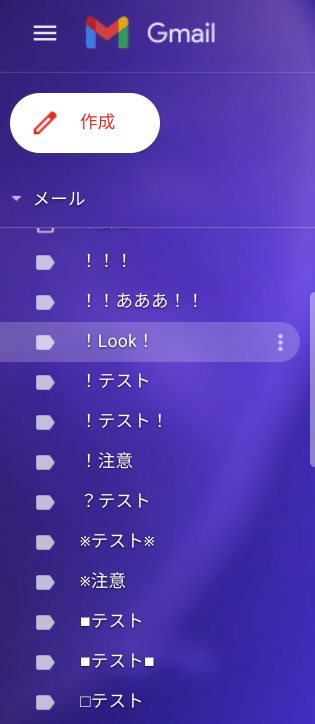


また、記号で題名を挟んだ場合も、比較的に前に表示されます。

メールが届いた時点で、2つ3つラベルを付ける時、一覧でパッと目に入るのは最初に来るラベルだと思うので、重要な内容の場合の時など、ラベルを作成する際は、是非こちらを参考に作成してみて下さい。


【Keepのラベル機能】

私は、Chromebookをしようしており基本毎日「Keep」というアプリを使っていますが、このアプリにもラベルの機能がございます。

「Keep」は基本メモ代わりに使っていますが、ラベルの機能がありましたのでご紹介させて頂きます。

【Keepのラベル作成】

作成の方法はとても簡単で、例えばメモを残した際にラベル分けしていますと、それぞれの内容によって分けることが可能です。

1.まずはラベルを付けたいメモ等をクリックします。クリックすると縦に3点のマークがございます。

2.クリックすると、下記のように選択画面が出てきますので、「ラベルを追加」を選択致します。
3.クリックしますと、「ラベル名を入力」とありますので、ここで作成したいラベル名を書き出します。
4.ここにラベル名を入れると、下に「+(件名)を作成」と出ますので、クリックして作成完了となります。
作成されると、下記のようにメモの左下に先程作成したラベルが付きます。


追加されると「Keep」の画面左側にラベルが追加されていきます。
メモも普段使用していると、沢山積み重なってきて探すのが大変ですが、ラベルに仕分けしていくと、それぞれのラベルをクリックすることで、ラベルに関連する内容がピックアップされますので、とても見やすくなり便利です。

ここでのポイント!
「Keep」のラベルもGmailのラベルと同じように、他のラベルも一つのメモに対して追加して行くことが可能です。
既にラベルの付いているメモに追加していく場合は、下記の「ラベルを変更」を選択して、他のラベルを追加していきます。
ぜひ、自身の使いやすいように利用してみてください!

【スター機能について】

次にスターの機能についてご紹介致します。

Gmailで大事なメール等送られてきた時点で、目印が欲しいとなった時、特定のメールアドレスにスターを付けることがフィルタ作成で可能です。

作成はとても簡単で、Gmail画面の一番上の検索の横にあるマーク(検索オプションを表示)をクリックします。

そうしますと、下記画面が表示されますので、Fromに星をつけたいメールアドレスを入力し、検索をクリックします。

クリックしますと、下記に「スターを付ける」とありますので、チェックを入れ「フィルタを作成」で完了です。
このように、自動で星を付けることが出来ますので、用途に合わせてお使い頂けたらと思います。

また、他のドライブやドキュメントでもスターを付けることで、大事なファイル等を探しやすくなります。

星をつけると、ホームに戻った際、画面左側の「スター付き」を見ることで、星をつけたファイル等が振り分けられ、検索して探すより早く探すことが可能です。

今回は、ラベルや星の機能につきましてご紹介致しました。
こういった機能を使用することで、より効率よく作業ができるようになりますので、
使用したことがなかった方は、是非使ってみてください。

以上、ラベルや星の機能についてのご紹介でした。

2022年3月15日

【Apps調査隊】Google Chatの機能の使い方について調査せよ。

Apps調査隊の髙橋です。


今日は、今まであまり触れてこなかったのですが、普段使っている

「Google Chat」のあまり意識してなかった様々な機能を、実際使って見ていきたいと思います。

私自身も、普段Chatを使っているのに、意外と知らなかった機能がありました。また、私が使っていてとても良い機能もお伝えしたいと思います。


【ダークモード】

画面を見た時、画面のライトが目に負担になるときがありますよね。

そんな時は、ダークモードに画面を設定すると、とても落ち着くので私はダークモードに設定をしております。

ダークモードに設定する手順は、下記になります。

設定はとても簡単なので、ぜひお試し下さい。

<設定手順>

1.Chatを開きます。

2.画面右上の歯車マークをクリックします。

3.クリックすると画面が開けますので、下にスクロールしますと、「テーマの設定」とありますので、ここのダークモードを選択して、完了です。


また、この画面では、Chatの基本設定が出来ます。

Chatの通知のチェックボックスにチェックを入れると、メッセージが送られてきた場合、PC画面右下に通知が表示されます。


その下の「通知音」では通知が来た時、音が鳴る設定なのですが、

音もここで自分の好みに合わせて設定が出来ます。


次に「メール通知」という設定の欄がありますが、未読メッセージがある場合にメール通知を受け取るか、オフにするかもここで設定ができます。


【ステータスアイコン】

では次にアイコンの状態について早速見ていきましょう。

オンライン:緑色になっているアクティブの場合は、オンラインの状態を表しています。

ですので、他の方のChatのアイコンが緑色の場合、オンラインの状態ということが確認できます。


サイレントモード:赤く止まれの標識のマークのような状態の時は、一時的に通知をミュートにする機能です。

会議等で連絡通知をオフにしたい時など、時と場合で使い分けると良いかも知れません。


オフラインの場合:白く色のないアイコンの場合は接続をしていないか、15 分以上操作していない、もしくはステータスをオフにしている状態です。


ステータスを追加:主に使うステータスは主に上の3つですが、ここでは、自分でカスタマイズしてその設定にすることが出来ます。


既にデフォルトで画像の4つは選択できるようになっています。

また、自分でも作成できるのですが、期間を選択したり、絵文字を自分好みに変更もできます。

カスタムで作成することで、オンライン、オフライン等以外にも、ステータスの幅が広がるので、一目でお知らせとしても表示でき、とても便利です。


【スペース】

ここで、スペースの機能について、紹介していきます。

まず、このスペースでは主に複数のユーザーとファイルの共有や、連絡事項等をこの一箇所で行うことが出来ます。

では、スペースの作成に移りますが、作成はとても簡単です。

<手順>

1.Chat画面左側の「スペース」右上に+のマークがあるので、こちらをクリックします。

2.クリックすると「スペースを作成」とありますので、選択をします。

3.選択し、クリックすると下記画像の画面が出てきます。

赤枠のところにグループチャットの名前や、グループに入れるメンバー等を入れます。


(組織外のユーザーの参加を許可するにチェック入れると外部のユーザーとも、Chatが出来るようになります。外部とやり取りをする場合は、初めにチェックをして作成して下さい。)

4.作成ボタンをクリックして、作成完了です。


【スペースでタスクを作成】

先程作成した、「テスト」のグループチャットでタスクを作成してみます。

下記画面のように、グループチャットを開くとタスクとあります。

画面を開くと、タスクがここで作成できます。

通常通り、タスクを作成できますが、ここでは「割り当てる」にてメンバーも入れることができます。
追加をして作成は完了です。

タスクは、カレンダーに反映されここで完了することも、また、作成したChatのタスクの方でも完了にすることが可能です。

また、上記の画像のようにグループで作成されたタスクは、誰に割り当てられたか、完了したか未完了かなどの情報もここに表示されます。
数人で作業等チェックするとき、とても便利な機能ですので、ぜひお試し下さい。
また、「タスク」の横に「ファイル」とありますが、ここでは、共有したいファイルを追加することが出来ます。
「ファイルを追加」をクリックし、追加するとChatの画面に移行し、そこで共有ができます。
ファイルを共有後、どのファイルがいつ誰によって共有されたか、一覧で見ることが可能です。

【プチ情報】
2023年にGoogle Currentsのサービス提供を段階的に終了していくと発表がありました。
現在ご利用中のコンテンツやコミュニティはスペースに移行されるようになり、今までより効果的に操作できるよう、スペースに新機能をリリースされるようになるとのことです。
この事により、今までより効率良く直接的にやり取りが出来るようになるのではないかなと思います。


2022年3月1日

【Apps調査隊】「Vaultを初めて利用する」について調査せよ。

Apps調査隊の髙橋です。


今回テーマにあるようにVaultはどういう機能等があるのか、初見で見た時、

便利だと感じた機能等に触れていきたいと思います。


これからVaultの機能を紹介していく前に、事前にお伝えすると、

こちらの機能はBusiness Plus以上のエディションからご利用頂ける機能になります。

エディションを検討中の方がいらっしゃいましたら、ぜひVaultの機能をお試しください。


では早速、Vaultの機能を見ていきたいと思います。

まず、Vaultを開きますとホーム画面が表示されます。

ホームを見ると、「保持」「案件」「レポート」と表示されます。

初めに、「保持」から見ていきたいと思います。

【保持】

画面を開きますと、下記のように「デフォルトのルール」の画面が表示されます。


では、そもそも、この機能はどういうものなのでしょうか。

この保持の機能としては、法的義務やデータ保全義務、データを永続的に保持ができ、もし記録保持対象のユーザーが削除した場合でも、Vault内に残したままに出来ます。


先程の画像にもありましたように、GmailやGoogle ドライブ等、記録を保持することが出来ます。

例として、Gmailの設定を見ていきたいと思います。

それぞれの保持される対象はアプリによって異なりますが、Gmailの場合は

組織内のユーザーが送受信したメールおよび添付ファイル、送信した情報保護モードのメールが保持の対象になります。

設定はとても簡単で、メッセージを永続的に保持するには、

下記のように「期限なし」を選択して頂ければと思います。

例)


また、期限を設定する場合は「保持期間」をクリックします。

クリックしますと、日数を設定できるので設定後は、下のチェックをどちらか選択して最後に保存で完了です。


【案件】

次に「案件」を見ていきたいと思います。

まず、「案件」とは組織の Google Workspace データの記録保持、検索、書き出しを格納する場所になります。

案件は、作成したユーザーが所有するのですが、そのユーザーの Google Workspace アカウントを削除したとしても、Vault 内の案件は削除されずVault ユーザーは引き続き案件を開いたり、他の Vault ユーザーと共有したりすることができます。


不要になった案件に関しては、残っている記録保持をすべて解除した後、

終了、削除が出来ます。


では初めに「案件」の作成をしていきたいと思います。

「案件」がない場合、必要に応じて下記手順で作成致します。

【作成手順】

1.Vaultのホームに移ります。

2.ホームから「案件」をクリックし、画面を開きます。

3.画面の左上に「作成」とありますので、クリックします。

4.「作成」をクリックしますと、下記のように作成画面が出てくるので、案件名等入れて作成してください。

5.先程作成した「案件」を開き、検索をクリックします。ここでサービスをプルダウンから選択します。(今回はGmailを選択してみます。)


6.選択した後は、下の欄にある調べたいアカウントを記入します。

(エンティティで、「特定のアカウント」を絞ったり、「全てのアカウント」や「組織部門」と調べることが出来ます。)

7.「検索」をかけると検索結果にGmailの情報が表示されます。


【削除されていた場合の表示】

では、実際にメールが削除された場合、どの様に表示されるのか確認していきたいと思います。

先程の方法で検索し、指定したメールアドレスの検索結果を開きます。

検索結果の中に、私が予め検証用で送っていたテストメールがあるので、今回はそれを開いて内容を確認します。

クリックすると、画面右側に表示されるので、青文字で書かれている「詳細を表示」をクリックします。

すると下記画面のように詳細が表示され、削除されていることも確認が出来ます。


この様に、ゴミ箱に入り見れなくなったメール等も、Vaultを使うと見れるようになります。


【レポート】

レポートとは、Vault のユーザーが Vault で行った操作を、

Vault 全体または特定の案件について確認することができます。

どのユーザーが編集したかや、更にどの案件からエクスポート ファイルをダウンロードしたか等も確認が出来ます。

CSVでダウンロードして、スプレッドシート等で閲覧も可能です。


いかがでしたでしょうか、以上がVaultの主な機能になります。

初めてVaultを作成するときなどの参考になれば幸いです。

とても便利な機能なので、ぜひご活用してください。


2022年2月15日

【Apps調査隊】Meetの新機能コンパニオンモードについて調査せよ。

Apps調査隊の髙橋です。

最近は暖かくなり、春ももうそろそろかなと感じる今日この頃です。

さて、今回はMeetの新機能等が出まして、実際に触ってみてどういった場面で使うのか

ご紹介していきたいと思います。


以前は、「ブレイクアウトルーム」や「ホワイトボード」等の機能について紹介させて頂きました。

新しく追加された機能も含めて、今回ご紹介していきたいと思います。


早速ですが、今回「コンパニオンモード」という機能が加わりました。

まず、この「コンパニオンモード」とは、どういった場合に使うのでしょうか。

この「コンパニオンモード」は主に、ハイブリッド会議等で使用するのに向いている機能です。

※ハイブリット会議とは

共通の会議でリモートと会議室、両方で行う会議のことを指します。


リモート側と会議室側で両方の方がいらっしゃる場合、

会議室にいる参加者は画面でChatやアクティビティに参加ができません。

そんな時、この「コンパニオンモード」が役立ちます。


今回は「コンパニオンモード」で操作していきながら、どういったことが出来るのか、試して行きたいと思います。

【コンパニオンモードでMeetに入る】

コンパニオンモードでMeetに入るのは、とても簡単です。

Meetの画面を開くと、開いた画面右側に「コンパニオンモードを使用」と書かれた箇所がございます。

ここから入る事で、コンパニオンモードでMeetに参加できます。

では、実際入った場合どのように操作ができるのか見ていきたいと思います。


まず、「コンパニオンモード」の大きな利点としては、ビデオ通話を接続した状態で、

パソコンで画面を共有にChat、アンケートやQ&A、そして主催者向けの設定を操作できるようになっております。

また、コンパニオン モードではパソコンのマイクとカメラがオフになるため、

ノートパソコンからハウリングが発生することがありません。


普段は、赤い枠のところにマイクとカメラのボタンがあるのですが、既に無い状態で入る仕様になっています。

また、「コンパニオンモード」で入ると、既に入っているユーザーと別に、二人目のアカウントとして表示されます。(同じ人が違う端末で入っても、それぞれで1ユーザーとしてカウントされます。)


(今回2人がコンパニオンモードと通常で入っているので表示が4人となっております。)

※iPhoneなどの携帯等からは、「コンパニオンモード」では、入れません。

画像にもある通り、コンパニオンモード画面でできることをまとめると、

1.「画面を共有」(元々、ビデオや音声が無い機能な為、ハウリングが起こりません。)

2.「他のユーザーとチャットする」(通話の他のユーザーとメッセージのやり取りができます。)

3.「アクティビティに参加する」

(アンケート、Q&A、ホワイトボード等に参加できます。)

4.「挙手する」(コンパニオンモードで入ったユーザー名で挙手することができます。)


5.「通訳する」

(通常モードで入っているMeetで話す内容を、「コンパニオンモード」の画面でも字幕をクリックで表示されます。)


【この機能で分かったこと】

コンパニオンモードでは、主に「アクティビティ」等でやり取りしたりする為の機能に特化しているので、「コンパニオンモード」の画面ではパネル等は出ないようになっております。

また、先程も言ったように「コンパニオンモード」に入ると、その入ったユーザーで1人なので、Meetの上限がある場合は、確認しつつ是非この機能を使ってください。

【プチ情報】

今回字幕のリアルタイム翻訳機能の一般提供が開始され、字幕の言語が下記より追加されました。

今までは英語のみだったのですが、他4言語追加されました。

設定をする際は、Meet画面の︙から「設定」を選択し、「字幕」で選択可能です。

日本語はまだ追加される予定は出ていなかったのですが、いつか追加されたら更に良いですね。

以上、新機能の「コンパニオンモード」についてのご紹介でした。


2022年2月1日

【Apps調査隊】Googleカレンダーの便利な機能について調査せよ。

 Apps調査隊の髙橋です。

今回はGoogleカレンダーを使用していて、便利だと感じた使い方をご紹介致します。

予定を作成する際、プライベートな内容の予定などは他の方に見られないようにしたいですよね。

しかし、非公開にしても結果として「予定あり」と表示はされてしまいます。

そこで、全く他の人に見られないようにするために自分用のマイカレンダーを作ることで、

予定を他の人に見られることなく予定を作成できます。

【マイカレンダーを作る】

1.Google カレンダーを開きます。

2.画面右上の歯車マークから、「設定」を選択してクリックします。

3.設定画面を開き、左側に「全般」と書かれた列を下にスクロールしますと「カレンダーを追加」とありますので、クリックします。


4.開きましたら、「新しいカレンダーを作成」をクリックします。

5.そうしますと、下記のように画面が表示されますので、自身の分かりやすい名前を付けて作成致します。(プライベート用など)

6.「カレンダーを作成」で完了です。


では、実際に予定を立てて確認して見たいと思います。

今回の場合、「プライベート」でカレンダーを作りましたが、予定を立てる時、新しく作った「プライベート」でカレンダーを変更して作成します。


新たに作成した予定は、他の方の予定にも表示されることはありません。

もし、「予定あり」と表示もさせたくない時は、このような方法で

予定を立ててみるのも良いかもしれません。


【G mailの重要な内容等をカレンダーにタスクする】

G mailでやり取りをしていて、すぐカレンダーに忘れないように予定を入れておく場合タスクをしておくととても便利です。

分かりやすく今回タスクも新しく作成しました。

<手順>

1.タスクの新規作成はとても簡単で、カレンダー、もしくはタスクしたいメールを開き「To Doリスト」のマークをクリックします。

2.クリックすると画面右側にリストが表示されます。

3.タスク名の横にあるプルダウンをクリックします。

4.「新しいリストを作成」で名前を入力して保存します。


5.新しいリストを作成したら、今回作ったリストにタスクを振り分けて完了です。


ここでのポイント!

大事な内容のメールなど(特に期限が決まっている内容のもの)、すぐカレンダーに入れることができるので、忘れずに済み作業漏れ等もなりにくくなります。

また、タスクに関する既に実装されている機能で、タスクを繰り返すことが出来るようになりました。

この機能により、タスクも曜日ごとなどにカスタマイズでき、今まではその時々によってタスクを作成していましたが、今までより一層使いやすくなりました。


ぜひ、必要な際はご活用ください。


プチ情報

【予定の設定】

この予定の設定の機能は、招待状が自分のカレンダーに追加されるのを選択できるようになりました。


画像のように「すべての招待状を追加」の場合は、いつも通り招待状を追加されていきます。

しかし、もう一つの「招待メールから出欠確認に返答した時に追加」の場合は、メールで出欠の返信をした予定の招待状のみが自動追加されるようになります。

この機能は、必要のない予定は表示されず、重要な予定のみが表示されるようになるので、カレンダーの管理が今までよりとても便利になります。

設定するにあたり注意点は、今の設定を変更した際新しい設定はそれ以降に届く予定にのみ反映されます。

ですので、今までの予定は削除しない限りは残ります。


【業務時間と勤務場所】

この機能は、カレンダーに勤務場所を直接表示出来るようになります。

メインオフィスの場所の欄は、管理者に設定して頂く形になりますが、

設定して頂くとオフィスの場所や何階かの詳細も設定できるようになります。

【設定】

1.管理コンソールに入ります。

2.「アプリ」>「Google Workspace」>「カレンダー」をクリックします。

※カレンダーの管理者権限が必要です。

3.「共有設定」をクリックします。

4.「勤務場所」をクリックします。

5.「ユーザーに日々の勤務場所の設定を許可する」チェックボックスをオンまたはオフにします。

6.「保存」で操作完了です。


ユーザー側は、下記の2つの部分が設定可能になっております。


有効にチェックを入れることで、より自分の予定を細かく設定ができます。