Apps調査隊の小金澤です。
今回は
Google カレンダーの予約機能 第2弾(Business Starter 以外ご利用者様) を
紹介していきますっ
Google カレンダーの予約機能 第2弾(Business Starter 以外ご利用者様) を
紹介していきますっ
まず、予約を作成していきましょう!
Google カレンダーを開き、左上にあります「+ 作成」をクリックします。
そうしますと、下に『予約スケジュール』が表示されますので
そちらをクリック
Google カレンダーを開き、左上にあります「+ 作成」をクリックします。
そうしますと、下に『予約スケジュール』が表示されますので
そちらをクリック
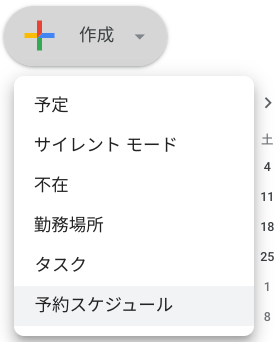
一番下にあるこちらですね。
次にタイトル、一コマ分の時間(分)、実施日を入力します
「この日は休業」と設定する場合は左にあります、マークをクリック
「この日は休業」と設定する場合は左にあります、マークをクリック

あとは予約期間(開始日〜終了日)を入力するのですが・・・
ここからは『予約スケジュール』にしかない機能です!
ここからは『予約スケジュール』にしかない機能です!
複数ありますが作成順に説明していきます
まず ”予約の開始日” !

こちらは事前予約の機能になります。
本日は3月22日ですので、17日から予約ができるよう60日からできるよう設定しておきましょう。
(決して何日前かを計算するのが面倒くさいというわけではないです)
試しに予約をしてみるとまぁ当然の結果です。予約できます。
(決して何日前かを計算するのが面倒くさいというわけではないです)
試しに予約をしてみるとまぁ当然の結果です。予約できます。

では、7日前からに変更してみますと

予約ができないようになっております!事前通知が便利になる予感です☆
その下の ”予約受付終了時間” は受付できるタイムリミットとなっております。
その下の ”予約受付終了時間” は受付できるタイムリミットとなっております。
"臨時の予約枠の時間”については、例外対応日を入れられるような仕様です。
日付+Ø をクリックは臨時休業、日付 + ⊕ は臨時対応 となります。
日付+Ø をクリックは臨時休業、日付 + ⊕ は臨時対応 となります。
”予約済みの予約枠の設定” については、
アイドルタイムが設定できる仕様となっております。
余裕って大切ですよね(遠い目)
アイドルタイムが設定できる仕様となっております。
余裕って大切ですよね(遠い目)
「次へ」を押して、さらに細かい設定をしていきます!
こちらの ”予約フォーム” では、予約者が申し込みをする際に
記入しなければならない項目です。
『+ 質問の追加』で項目を追加することができます

「保存」を押していただき、予約スケジュール の完成です
いい機能がたくさんある分、説明が長くなってしまいました
ただ、受理側と申請側の双方にとっても便利な機能ですよね!
ただ、受理側と申請側の双方にとっても便利な機能ですよね!
最後に、申請者が予約をするためには
➜ 「共有」からリンクを取得して相手に渡す
➜ 予約カレンダーの URL を相手に渡す
➜ Google カレンダーから作成者を検索し、そちらから予約
3パターンで予約を取ることができます。
ただし Google アカウントを持っていないとできないです!注意!!
さて、以上となりますが いかがだったでしょうか。
桜の開花宣言が発表され春がもうすぐ
と言いますが片足突っ込んでいる時期になりましたね。
桜の開花宣言が発表され春がもうすぐ
と言いますが片足突っ込んでいる時期になりましたね。
今回ご紹介した機能を導入されていらっしゃらない方がおりましたら、
春の風の後押しを受けやってみるのも一興かもしれませんね。
春の風の後押しを受けやってみるのも一興かもしれませんね。