App調査隊の小金澤です。
このブログを検索
2023年5月23日
【Apps調査隊】メールのフィルタリング機能について調査してみた!〜送信拒否 編〜
2023年5月9日
【Apps調査隊】「新生活」に必要な機能について調査してみた
Apps調査隊の小金澤です
今回のブログテーマは、、、
ずばり「新生活」です。
4月はもちろんのこと「新生活」ですが、
5月もまだまだ新生活の範囲内 = セーフ(?)なので ご紹介していきます
ぜひぜひチェックください ⇩⇩⇩
《 Google Chat 》
こちらについては、4/19配信の
Google Workspace アドバイザリサービス News! Vol.324 の
3)FAQ&Tips! にて記載をさせていただきました。
そうです、Google Chat がしれっと新仕様に変わったアレです!
トピックス別にグループ化されていたものが
インラインスレッドという形式に変わりました!
新仕様前のスペースについても、おいおい新仕様へ移行するそうです。
《 共有 》
ほかのドメイン(他企業さま)と予定や資料を共有するとなったとき
カレンダー(予定)の場合は、
管理コンソール上で『予備カレンダーの外部共有オプション』を設定します
(外部共有を許可または制限する - Google Workspace 管理者 ヘルプ)
Google カレンダー上で『他のカレンダー』を作成後、
『特定のユーザーとカレンダーを共有する』で予定の共有ができます!
(新しいカレンダーを作成する - Google カレンダー ヘルプ)
(特定のユーザーとカレンダーを共有する - Google カレンダー ヘルプ)
ドキュメントやスプレッドシートは 『🔒共有 』を使用します。
ただ、社内も含め全員に共有はさすがにちょっと...となりますよねっ
そういった時はグループを作成して、
特定の方々だけに閲覧・編集の作業ができるようになります!
まず、管理コンソール上で外部許可をします
あらかじめ作成しておいたグループを『ディレクトリ』の「グループ」で探し
(グループの詳細を更新する[アクセス設定を変更する] - Google Workspace 管理者 ヘルプ)
次に Google グループで『メンバーを追加』します
【before】
⚠ 追加予定者の入力が全て終わったあとは
「組織外のメンバーの許可」のチェックを外しましょう(セキュリティ上)
以上、いかがだったでしょうか。
3月頃から この様なご質問をちらほら頂き
「どこの企業様も大変だな(´・ω・`)」とお菓子を差し入れしたくなります...
(私はラングドシャが好きです。)
ブログの内容が少しでもタメになればブロガー冥利に尽きます。
どうぞ次回もお楽しみに!
2023年4月18日
【Apps調査隊】二段階認証について調査してみた
Apps調査隊の小金澤です。
服の総入れ替えをしているためか購入する服の量がすごいので
少しでもお得に買い物したいためアプリ導入です。
なお、こちらは2020年9月23日ブログの再掲版です。
新しくアカウントを作成する機会が増えるこの時期にぴったりだからこそ
ご紹介しました!
ログイン時にパスワードの他に認証を行うものです。
Google アプリで「あなたですか?」で聞いてくるアレです。
後から設定ができるものなので 早速その方法をご紹介します。
まず、Google アプリを開いた際に右上にあるアイコンをクリックします。
「Google アカウントを管理」を選択。
「2段階認証プロセス」を選択します。
本人確認後→「使ってみる」(青いボタン)
この時点で 音声 or テキストメッセージ で
確認コードを取得してログインする 二段階認証 が設定されました!
「2つ目の手順を追加してログインを確認する」から選べますので
お好きなものをお選びください!
しかし、面倒だからこそ悪人も面倒くさがります。
2023年4月4日
【Apps調査隊】Google カレンダーの「予約」について調査してみた 第3弾
Apps調査隊の小金澤です。
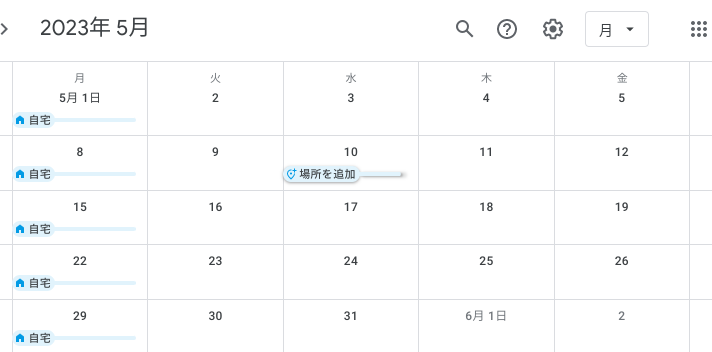
勤務場所の提案
複数のカレンダーで空き情報を確認する
2023年3月20日
【Apps調査隊】Google カレンダーの「予約」について調査してみた 第2弾
Apps調査隊の小金澤です。
Google カレンダーの予約機能 第2弾(Business Starter 以外ご利用者様) を
紹介していきますっ
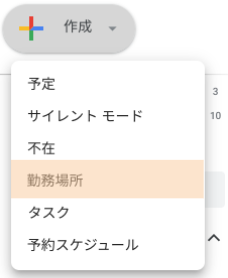
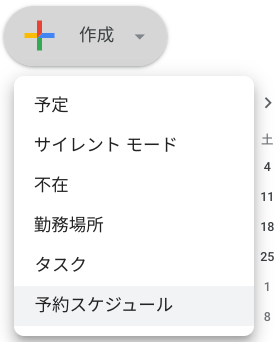
Google カレンダーを開き、左上にあります「+ 作成」をクリックします。
そうしますと、下に『予約スケジュール』が表示されますので
そちらをクリック
「この日は休業」と設定する場合は左にあります、マークをクリック
ここからは『予約スケジュール』にしかない機能です!
複数ありますが作成順に説明していきます
まず ”予約の開始日” !
こちらは事前予約の機能になります。
(決して何日前かを計算するのが面倒くさいというわけではないです)
試しに予約をしてみるとまぁ当然の結果です。予約できます。
では、7日前からに変更してみますと
その下の ”予約受付終了時間” は受付できるタイムリミットとなっております。
日付+Ø をクリックは臨時休業、日付 + ⊕ は臨時対応 となります。
アイドルタイムが設定できる仕様となっております。
余裕って大切ですよね(遠い目)
こちらの ”予約フォーム” では、予約者が申し込みをする際に
記入しなければならない項目です。
『+ 質問の追加』で項目を追加することができます
「保存」を押していただき、予約スケジュール の完成です
ただ、受理側と申請側の双方にとっても便利な機能ですよね!
➜ 「共有」からリンクを取得して相手に渡す
➜ 予約カレンダーの URL を相手に渡す
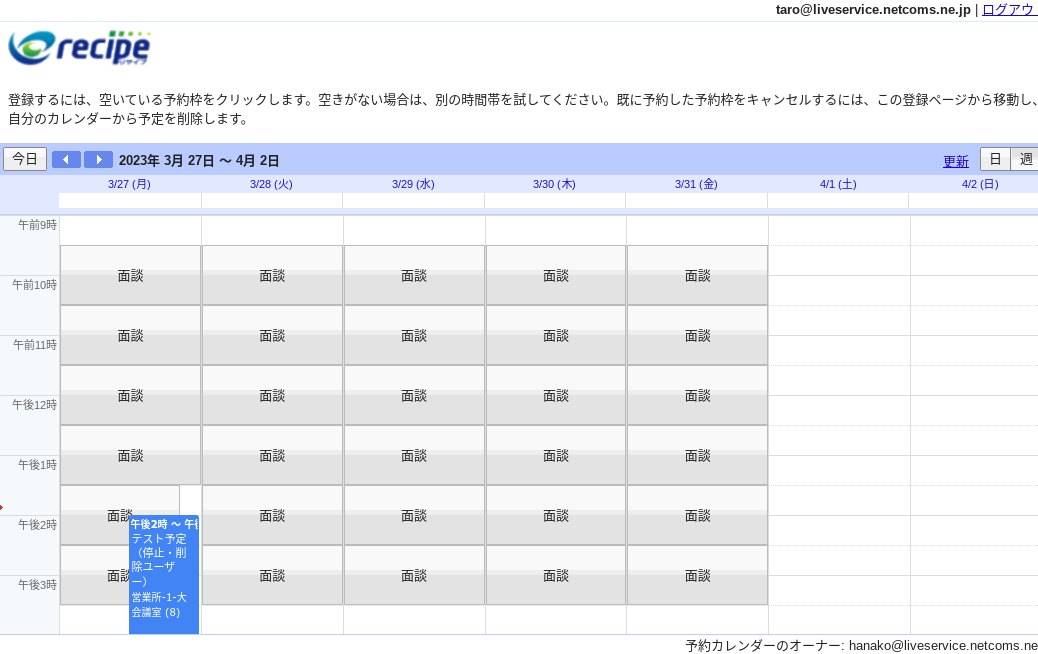
➜ Google カレンダーから作成者を検索し、そちらから予約
桜の開花宣言が発表され春がもうすぐ
と言いますが片足突っ込んでいる時期になりましたね。
春の風の後押しを受けやってみるのも一興かもしれませんね。
2023年3月7日
【Apps調査隊】Google カレンダーの「予約」ついて調査してみた
App調査隊の小金澤です。
実はこのツール、奥が深くブログ1回分では まとめきれなかったため、
3本立てでご紹介をしていきますっ
「忙しい時にかけてしまったらどうしよう」と気になってしまうのと
だいたい夜中に「予約するの忘れてたぁぁぁぁ・・・」となってしまうからです。
皆様はどちら派ですか?
2023年2月21日
【Apps調査隊】メール画面からカレンダー登録ができる?!検索機能について調査してみた
Apps調査隊の小金澤です。
私はこの間、レゴ®シリアスプレイのサポート要員として大阪へ行って参りました!
一度 東京某所で参加者として体験したのですが、
もともと裁縫やらリメイクやら作ることが好きなので楽しかったです。
ただ、普段は自己満足で創作しているので
作ったものを言葉で表現!というのは難しかったです。
レゴ®シリアスプレイ® の様子
「レゴ®シリアスプレイ」について気になった方は、
こちらのリンクをご覧ください↓↓↓
さて、今回ご紹介するのはメール・カレンダーの機能についてです。
出張や打ち合わせの日程の連絡(メール)が来たときに
Google アプリからカレンダーを開いて登録・・・ なんて面倒くさいですよね。
そんな手間を解消するため、メール画面からカレンダーへ素早く登録する方法をご紹介します。
本日は太郎さんが、社内会議の連絡を花子さんから頂きました。
太郎さんの返答は・・・
『2月24日(金)』が都合がいいそうです。
では早速、Google カレンダーへ予定を入れていきましょう!
まず、画面右側にありますバーをご覧ください。
その様子はまるで PC 横のエナジードリンクのような頼もしさを感じます。
次にこちらのカレンダーアイコンをクリックします。
するとカレンダーが展開されます。
日付の横にあります ▼ (プルダウン)をクリックし、該当の日付を選択します。
そして指定時間帯をクリックすると・・・
なんということでしょう。
メールの件名がそのままタイトルになったではありませんか。
匠もびっくりです。
あとは普段ご使用になられているように
ゲスト、説明、アラーム等々を入力し保存したら完成です。
ちなみに、こんな細くて小さい文字見てられるかぁ!という方には
拡大マークがありますので ぜひそちらをご利用下さい。
Google カレンダーアプリへ ひとっ飛びです。
さて、今回の調査結果はいかがでしょうか。
個人的には業務上、日付指定の案件が わんさか来るため重宝しております。
ぜひ皆様も業務時間を短縮し、エナジードリンクを優雅に堪能しましょう。
以上、メール画面からカレンダー登録ができる?!検索機能について調査してみた
でした。
2023年2月7日
【Apps調査隊】Google Chat の検索機能について調査してみた
突然ですがGoogle Chat をお使いの皆様方、普段利用されていて何か気が付きませんでしたか。
こちらは新しく実装された機能なのですが、
どなたとの会話で
まず「ファイルあり」を選択し、目的のファイルを探すため「ドキュメント」をクリックします。
ヒットしました!
「メッセージ」の左隣にある「メール」を選択し確認してみます。
回答を頂いていることが確認できたので、そちらの内容を太郎さんへ返信をします。
無事 解決できました。
これでもう同じ轍を踏むことはないでしょう。
今回、やり取りやチャットをしている方が少ないのもあってあっさりと見つけられましたが、何人、何日もやり取りをしていた場合、履歴をイチから調べて資料や日程を見つけるなんて目薬必須の作業ですよね。
そんな時にぜひ、ご自身の目のためにもGoogle Chat の検索機能を使用してみてはいかがでしょうか。