App調査隊の小金澤です。
今回は Google カレンダーの「予約」について調査してみました!
実はこのツール、奥が深くブログ1回分では まとめきれなかったため、
3本立てでご紹介をしていきますっ
実はこのツール、奥が深くブログ1回分では まとめきれなかったため、
3本立てでご紹介をしていきますっ
ちなみに私は予約をするなら電話よりネット派です。
「忙しい時にかけてしまったらどうしよう」と気になってしまうのと
だいたい夜中に「予約するの忘れてたぁぁぁぁ・・・」となってしまうからです。
皆様はどちら派ですか?
「忙しい時にかけてしまったらどうしよう」と気になってしまうのと
だいたい夜中に「予約するの忘れてたぁぁぁぁ・・・」となってしまうからです。
皆様はどちら派ですか?
さて、本題の「予約」機能についてですが
今回のブログは ” Google Workspace Business Starter ”をご利用の方が対象となります。
※ Business Standard, Business Plus 等々(Business Starter ご利用外)の方は
次のブログで紹介していきますので、乞うご期待ください ⁽⁽(_ _ )
さっそく予約機能についてご紹介していきます!
まず予約枠を作成していきましょう
Google カレンダーを開き、左上にあります「+作成」をクリックします。
そうしますと下に「予約枠」が表示されますので、そちらをクリック。

一番下にありますね。
次に、タイトル・実施日時・1枠分の単位(分)を入力します。
ここで注意です!!
同じ時間帯で何日も実施する場合は「保存」横の
「その他オプション」を選択し、
「繰り返さない」をカスタマイズしましょう。
そして完成形が こちらになります ⇓⇓⇓

「カスタム」で終了日を設定することができますので、
この日付のどこかで予約して! という自分の思いが一目で伝わります
では、予約をしたい方が枠をとるにはどうしたらよいか
2つ紹介していきます
1つ目は、枠を設置した人のカレンダーを見に行く方法!
枠をとりたい 太郎さん
まず、太郎さんがすべきなのは Google カレンダーを開くことです。
開きましたら、左横の検索欄「ユーザーを検索」に枠を設定した花子さんを検索します。


はい、出てきました!花子さんの予定が!
※赤色の丸が付いているものが花子さんです
では希望の日程にある予定「面談」をクリックします

その次に、『このカレンダーの予約ページに移動』をクリックします。
そうしますと・・・
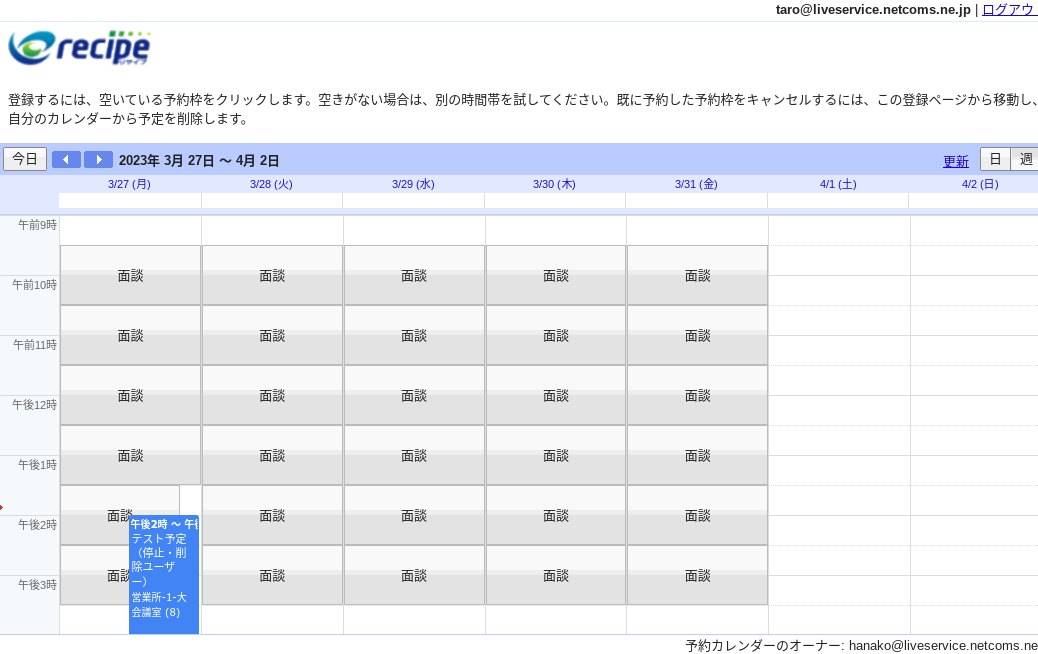
な な なんと、枠が現れたじゃありませんか!!!
さぁ次は 希望日程を選択していきましょう!
枠をクリックしますと、『予約する』が出現します。

「保存」を押し、Google カレンダーに戻って確認すると

入ってました、29日。
ちょっと見づらいですが、花子さん(赤色)の方にも
太郎さんがとった枠が反映されていますね
2つ目の枠をとる方法ですが、こちらはリンクを送る(渡す)方法となります。
先ほどの枠がいっぱい表示される予約ページのリンクを取得したり、

予定作成後、「その他の操作」から「予定を公開」からリンクを取得したりと
数人の場合は送りやすい手法です。

あとは、外部の方に向けて予約を行いたい場合に、
サイトやメールに予約ページのリンクをお渡しすると予約できます。
ただし、相手もGoogle ライセンスを持っていないとできないものなので
ご注意下さい!
いかがだったでしょうか。
ブログを執筆するにあたり、Google カレンダーのことを調べたのですが
(お恥ずかしながら)このような機能があるなんて知らなかったでので驚きました。
もし私のように、この機能はじめて知った!なんていう方がいらっしゃいましたら
ぜひ社内で知ってるアピールをかましましょう
次回、 Google Workspace Business Starter 以外をお使いの方への予約機能をご紹介します!
お楽しみに