このブログを検索

2023年6月19日

【Apps調査隊】スマートチップについて調査してみた

 Apps調査隊の小金澤です!


最近スマホケースがボロボロになったので買い替えたのですが

どこのサイトで探しても夢の国キャラクターがヒットし大変です。


正直あちらのキャラクターに疎く、

未だにリスの双子の名前がわからないです。

顔や色が違うのはわかるのですが、名前の割り当てがどうしても・・・


そんなわけで今回は

スマートチップの活用方法をご紹介していきます


スマートチップ??? という方は、過去に紹介している記事がありますので

ぜひ!見てください!!

▲【Apps調査隊】Googleのスマートチップについて調査してみた。

 https://www.njccloud.jp/2022/11/appsgoogle.html


まず、スマートチップは以下8点の機能があります。

① ユーザー

② ファイル

③ 日付、カレンダーの予定

④ 場所、地図

⑤ 変数

⑥ ストップウォッチ、タイマー

⑦ ファイナンス

⑧ プルダウン


① 〜 ④ については

ドキュメント と スプレッドシートの両方で使用できます


ただし、⑤ 〜 ⑥ はドキュメントのみ

⑦ 〜 ⑧ はスプレッドシートのみとなります。注意です。


使用方法としては、

メニューバー「挿入」の「スマートチップ」から組み込むことができます。

または、セル (ドキュメントならカーソル)に

半角 @ を入力し希望の動作を選択します


個人的に「便利そう」と思ったのは ⑤ 変数 と ⑦ ファイナンス です。


⑤ 変数 は Google から発表されたとおり

クライアントの名前、契約番号、住所などの情報をあらかじめ

プレースホルダと設定し、それをドキュメントに挿入するだけです。


つまり、どういう事かというと・・・

こちらを

こうして

こう!!


入力欄がリンクされているので、

一箇所修正するだけで同じ箇所の修正が完了します!


⑦ ファイナンス については

Google Finance が関係してくるのですが

簡潔にいいますと見たい株価の情報が瞬時にわかります という事です


メニューバー「挿入」の「スマートチップ」から

「ファイナンス」を選択し、気になっている企業名を入力する。


リンクをクリックすると、Google Finance の画面 が表示されます。


Google Finance の画面 ⇓⇓⇓


紹介は以上となります。

Google が細やかな機能を出してくれるのは嬉しい限りです。

対象の資料を扱う際に一箇所にまとまっていれば確認しやすいし、

省ける手順は省いて他の業務に従事できますしね。


皆様もぜひ良い作業効率化ライフをお送りください。

2023年6月6日

【Apps調査隊】メールのフィルタリング機能について調査してみた!〜メッセージヘッダー 編〜

 Apps調査隊の小金澤です。


前回のフィルタリングは、送信拒否についてご紹介しましたが

今回はメッセージヘッダーに注意書きを付けられる設定をご紹介します!


《《 IDが書かれたメールの件名に注意書きを入れる 》》ためには

次のように進めていきます


まず、管理コンソールにログインします。

そして アプリ>Google Workspace>Gmail の順に選択し、

項目「コンプライアンス」の

「コンテンツ コンプライアンス」で設定を行っていきます


右端にある設定を押し、ラベリングをする(説明を入力)。
今回は内部から外部へ送信した際に注意喚起をしたいため
「送信」にします。

内部間でも同様に
注意書きをつけたい場合は「内部-送信」にもチェックを入れましょう

設定が機能してほしいワードを
2.各メッセージで検索するコンテンツを表す表現を追加する に入れます

ここまでは だいたい前回と同様ですね。


3.上記の表現が一致する場合は、次の処理を行います にて
「メッセージを変更▼」を選択します。

「件名」に先頭に入れたい文字を入力し、
(反映まで時間を要するため)24時間おき、やっていきます


では次に検証を行っていきます!
taro@njc.co.jp から  hanako@netcoms.ne.jp へメールを送信します
いわば組織外にメールを送る構図ですね!

では hanako@netcoms.ne.jp の受信トレイを覗いてみますと・・・
taro@njc.co.jp で設定した 重要な内容 がきちんと付いてます

【after・hanako@netcoms.ne.jp の受信トレイ】

【before・taro@njc.co.jp の送信トレイ】


蛇足になりますが
数字を設定してしまうと電話番号にも
 重要な内容 が機能してしまうのかな?と検証したのですが


結果:そんな事なかったです


【設定:1215 画像:hanako@netcoms.ne.jp の受信トレイ】

xの部分を数字に変えても件名に 重要な内容 は付きませんでした


これで送信した相手にも
「重要な内容だから注意して!」と喚起ができます


フィルタリングの大まかな動作としては以上ですっ

ちなみに、ブログ内で使用したアカウントIDとパスワードは
Nord Security(リトアニアのセキュリティ企業)が発表した
2022年日本で使用された共通のパスワードです。

つまり、悪い人は知っている文字列ですので
フィルタリングする前に一度確認してみてはいかがでしょうか


2023年5月23日

【Apps調査隊】メールのフィルタリング機能について調査してみた!〜送信拒否 編〜

App調査隊の小金澤です。


わたくし事ですが、3月〜4月にかけて鼻がムズムズしてました。
来年くしゃみが止まらなくなったら
薬と空気清浄機を購入するか・・・と考えております。
お財布が今から痛がっています。

そんなこんなで
今回のテーマはメールのフィルタリングです


メールのフィルタリングというと
迷惑メールか、迷惑メール以外か。のイメージがあると思いますが
キーワードによってメッセージヘッダーを変えたり、
拒否をしたりできますっ

一例をご紹介していきます!
⇓ ⇓ ⇓ ⇓ 


設定していく動作としては、
パスワードが書かれたメールを送信できないようにする です。


まず、管理コンソールにログインします。
そして アプリ>Google Workspace>Gmail の順に選択していきます

項目「コンプライアンス」の
「コンテンツ コンプライアンス」で設定を行っていきます

右端にある設定を押し、ラベリングをする(説明を入力)

今回は内部からの情報漏えい防止の対策をしたいため
「内部-送信」にしましょう

そして、設定が機能してほしいワードを
2.各メッセージで検索するコンテンツを表す表現を追加する に入れる。


次の 3.上記の表現が一致する場合は、次の処理を行います では
メッセージを拒否 を選択します。
拒否通知をカスタマイズ では、拒否された理由を記入すればOKです

ひとまず、
受信者(from)が変更された場合にヘッダータグを追加できる
X-Gm-Original-To ヘッダーを追加 を選択します。


オプションを表示 の B. 影響を受けるアカウントの種類 で対象を選び寝かせます。
反映に最長24時間かかりますのでね。
 1日経過。。。

では早速、送ってみましょう!
こがねざわさん(@netcoms.ne.jp) → 太郎さん(@netcoms.ne.jp) へ送信しました。
しばらくして
こがねざわさん(@netcoms.ne.jp)の受信トレイを確認すると・・・

設定が反映されてました!
また、下へするロールすると詳細が記載されていますね!

このように設定を行えば
「パスワードをメールで送らないで!」と
呼びかけるよりも手っ取り早く防止できます。


いかがだったでしょうか。
拒否のほかにも検閲やメッセージヘッダーへ付加する方法があったりと
幅広く設定ができます!

次回は、メッセージヘッダーへ付加する方法を
ご紹介していきますので、どうぞご期待ください

ではまた次回っ

2023年5月9日

【Apps調査隊】「新生活」に必要な機能について調査してみた

Apps調査隊の小金澤です

今回のブログテーマは、、、

ずばり「新生活」です。


4月はもちろんのこと「新生活」ですが、

5月もまだまだ新生活の範囲内 = セーフ(?)なので ご紹介していきます

ぜひぜひチェックください ⇩⇩⇩


《 Google Chat 》

こちらについては、4/19配信の

Google Workspace アドバイザリサービス News! Vol.324 の

3)FAQ&Tips! にて記載をさせていただきました。


そうです、Google Chat がしれっと新仕様に変わったアレです!

トピックス別にグループ化されていたものが

インラインスレッドという形式に変わりました!


新仕様前のスペースについても、おいおい新仕様へ移行するそうです。


《 共有 》

ほかのドメイン(他企業さま)と予定や資料を共有するとなったとき

カレンダー(予定)の場合は、

管理コンソール上で『予備カレンダーの外部共有オプション』を設定します

外部共有を許可または制限する - Google Workspace 管理者 ヘルプ


Google カレンダー上で『他のカレンダー』を作成後、

『特定のユーザーとカレンダーを共有する』で予定の共有ができます!

新しいカレンダーを作成する - Google カレンダー ヘルプ

特定のユーザーとカレンダーを共有する - Google カレンダー ヘルプ


ドキュメントやスプレッドシートは 『🔒共有 』を使用します。

ただ、社内も含め全員に共有はさすがにちょっと...となりますよねっ


そういった時はグループを作成して、

特定の方々だけに閲覧・編集の作業ができるようになります!


まず、管理コンソール上で外部許可をします

あらかじめ作成しておいたグループを『ディレクトリ』の「グループ」で探し


該当グループの設定で
赤丸の箇所にチェックが入ってなければ、設定を変更します

グループの詳細を更新する[アクセス設定を変更する] - Google Workspace 管理者 ヘルプ


次に Google グループで『メンバーを追加』します

【before】


【after】
 

追加予定者の入力が全て終わったあとは

  「組織外のメンバーの許可」のチェックを外しましょう(セキュリティ上)


以上、いかがだったでしょうか。

3月頃から この様なご質問をちらほら頂き

「どこの企業様も大変だな(´・ω・`)」とお菓子を差し入れしたくなります...

(私はラングドシャが好きです。)


ブログの内容が少しでもタメになればブロガー冥利に尽きます。

どうぞ次回もお楽しみに!

2023年4月18日

【Apps調査隊】二段階認証について調査してみた

Apps調査隊の小金澤です。

最近ようやく2〜3年通っている衣類店の公式アプリをダウンロードしました。
服の総入れ替えをしているためか購入する服の量がすごいので
少しでもお得に買い物したいためアプリ導入です。


そんなこんなで今回は 二段階認証 についてご紹介していきます。
なお、こちらは2020年9月23日ブログの再掲版です。
新しくアカウントを作成する機会が増えるこの時期にぴったりだからこそ
ご紹介しました!


まず 二段階認証 を「初めて聞いた!」という方へ説明しますと、
ログイン時にパスワードの他に認証を行うものです。
電話番号へ通知が届いたり
Google アプリで「あなたですか?」で聞いてくるアレです。
\ アレ /


後から設定ができるものなので 早速その方法をご紹介します。


まず、Google アプリを開いた際に右上にあるアイコンをクリックします。

「Google アカウントを管理」を選択。


左メニューバー の項目「セキュリティ」を選び、
「2段階認証プロセス」を選択します。

本人確認後→「使ってみる」(青いボタン)


電話番号を入力し、認証コードを送って欲しい方を選択。
この時点で 音声 or テキストメッセージ で
確認コードを取得してログインする 二段階認証 が設定されました!


別の方法がいいな〜 なんていう場合は
「2つ目の手順を追加してログインを確認する」から選べますので
お好きなものをお選びください!


正直、二段階認証って設定するのも面倒ですし使用中も面倒です。
しかし、面倒だからこそ悪人も面倒くさがります。


無作為に狙われる情報社会、
パスワードなんてめくら滅法で突破されます
末恐ろしいです、本当に。


これを機にブログを読まれている皆様も
会社の情報が外部にもれる前に一度、
セキュリティ設定を見直してみてはいかがでしょうか。

2023年4月4日

【Apps調査隊】Google カレンダーの「予約」について調査してみた 第3弾

Apps調査隊の小金澤です。


最終段、
Google カレンダーの予約機能(Business Starter 以外をご利用の方向け)を
さっそくご紹介していきます!

今回ご紹介する機能としては、
「勤務場所の提案」
「複数のカレンダーで空き情報を確認する」の2本になります

なお、これらは双方が Business Starter 以外を使用されている方 向けの
機能のためご注意下さい。


勤務場所の提案

この機能の特徴としては、カレンダーに勤務場所が表示されることです!

ここ1、2年で在宅ワークの機会が増え、
どなたが出社し在宅なのかわからなくなってますよね。
ミーティングで会議室が必要なら、
場所をあらかじめ予約しなきゃいけないしで事前の準備が必要です。

そこで
どなたがどちらで業務をされているのか確認・入力できる機能を紹介します!


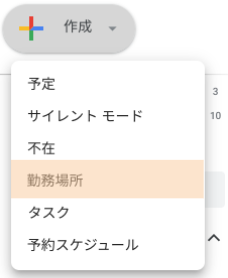
まず、カレンダー横の「+ 作成」をクリックします。
(カレンダーを「月」のモードにしてもできます。)

項目内に「勤務場所」がありますので、そちらを選択。


「予定」を作成するように、タブが出てきます。
『場所を選択』内に候補が出てきますので、そちらを選び保存。

現在の仕様では、選択した日付のみ と 毎週その曜日のみ ですので
今後のアプデに期待ですね!

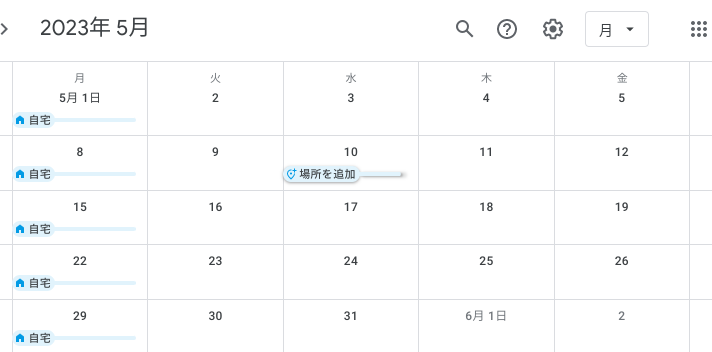
そうしますと、このように自分の勤務場所が表示されます。
家マークがキュートです


なお、「+ 作成」下「他のカレンダー」に
人を登録しておけばその方の予定を確認できます。

ただし、相手が入力されていれば確認できるので、ない場合は
入力してくれるようプレッシャーをかけましょう!


複数のカレンダーで空き情報を確認する

予定を組むことになった場合
相手の予定を配慮してスケジュールを組み立てた方が
すんなり決まりますよね。

そんな時に活躍するのが、この機能!

こちらは予約スケジュールを作成する際に
「空き情報の確認に使用するカレンダー」にて
指定の方をチェックするだけです。

実際に予定を組んでみましょう。
例えばミーティングを開催するとします。
こちらについては、第2弾で紹介したとおりですね。

次に「予約ケジュール」をスクロールして
「空き情報の確認に使用するカレンダー」を開きます。

予定を知りたい方をチェックするとあら不思議!

その方の予定が確認できます。

予約作成後は、
親切に予定を入れられない時間は表示されないようになっています。

予約の入れ方については、第1弾・第2弾をご参照ください


以上となりますが、いかがだったでしょうか。
細かい親切さが Google から溢れており、ついついこちらの文章が長くなってしまいます。
だからこそ細かい親切を使い慣れてくれば「すご〜い便利っ」となるのですけどね☆

あと新年度ということもあり、
なかなかブログを読めない時間があると思うのですが
(この記事は投稿1日前に作成終わりました)
ぜひ!さら〜とでもいいので!!読んで参考にしてください!!!

次回もお楽しみにお待ちください!

2023年3月20日

【Apps調査隊】Google カレンダーの「予約」について調査してみた 第2弾

Apps調査隊の小金澤です。


今回は 
Google カレンダーの予約機能 第2弾(Business Starter 以外ご利用者様) を
紹介していきますっ


まず、予約を作成していきましょう!
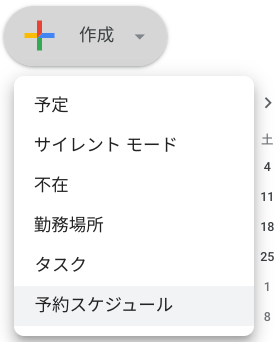
Google カレンダーを開き、左上にあります「+ 作成」をクリックします。
そうしますと、下に『予約スケジュール』が表示されますので
そちらをクリック


一番下にあるこちらですね。


次にタイトル、一コマ分の時間(分)、実施日を入力します
「この日は休業」と設定する場合は左にあります、マークをクリック


あとは予約期間(開始日〜終了日)を入力するのですが・・・
ここからは『予約スケジュール』にしかない機能です!


複数ありますが作成順に説明していきます

まず ”予約の開始日” !


こちらは事前予約の機能になります。

本日は3月22日ですので、17日から予約ができるよう60日からできるよう設定しておきましょう。
(決して何日前かを計算するのが面倒くさいというわけではないです)
試しに予約をしてみるとまぁ当然の結果です。予約できます。


では、7日前からに変更してみますと


予約ができないようになっております!事前通知が便利になる予感です☆
その下の ”予約受付終了時間” は受付できるタイムリミットとなっております。


"臨時の予約枠の時間”については、例外対応日を入れられるような仕様です。
日付+Ø をクリックは臨時休業、日付 + ⊕ は臨時対応 となります。

予約済みの予約枠の設定” については、
アイドルタイムが設定できる仕様となっております。
余裕って大切ですよね(遠い目)


「次へ」を押して、さらに細かい設定をしていきます!

こちらの ”予約フォーム” では、予約者が申し込みをする際に
記入しなければならない項目です。
『+ 質問の追加』で項目を追加することができます


「保存」を押していただき、予約スケジュール の完成です


いい機能がたくさんある分、説明が長くなってしまいました
ただ、受理側と申請側の双方にとっても便利な機能ですよね!


最後に、申請者が予約をするためには

➜ 「共有」からリンクを取得して相手に渡す

➜ 予約カレンダーの URL を相手に渡す

➜ Google カレンダーから作成者を検索し、そちらから予約

3パターンで予約を取ることができます。
ただし Google アカウントを持っていないとできないです!注意!!


さて、以上となりますが いかがだったでしょうか。
桜の開花宣言が発表され春がもうすぐ
と言いますが片足突っ込んでいる時期になりましたね。

今回ご紹介した機能を導入されていらっしゃらない方がおりましたら、
春の風の後押しを受けやってみるのも一興かもしれませんね。

2023年3月7日

【Apps調査隊】Google カレンダーの「予約」ついて調査してみた

 App調査隊の小金澤です。


今回は Google カレンダーの「予約」について調査してみました!
実はこのツール、奥が深くブログ1回分では まとめきれなかったため、
3本立てでご紹介をしていきますっ


ちなみに私は予約をするなら電話よりネット派です。
「忙しい時にかけてしまったらどうしよう」と気になってしまうのと
だいたい夜中に「予約するの忘れてたぁぁぁぁ・・・」となってしまうからです。
皆様はどちら派ですか?


さて、本題の「予約」機能についてですが
今回のブログは ” Google Workspace Business Starter ”をご利用の方が対象となります。

※ Business Standard, Business Plus 等々(Business Starter ご利用外)の方は
   次のブログで紹介していきますので、乞うご期待ください ⁽⁽(_ _ )


さっそく予約機能についてご紹介していきます!

まず予約枠を作成していきましょう
Google カレンダーを開き、左上にあります「+作成」をクリックします。
そうしますと下に「予約枠」が表示されますので、そちらをクリック。


一番下にありますね。


次に、タイトル・実施日時・1枠分の単位(分)を入力します。
ここで注意です!!

同じ時間帯で何日も実施する場合は「保存」横の
「その他オプション」を選択し、
「繰り返さない」をカスタマイズしましょう。


そして完成形が こちらになります ⇓⇓⇓


「カスタム」で終了日を設定することができますので、
この日付のどこかで予約して! という自分の思いが一目で伝わります


では、予約をしたい方が枠をとるにはどうしたらよいか
2つ紹介していきます

1つ目は、枠を設置した人のカレンダーを見に行く方法!

枠をとりたい 太郎さん
まず、太郎さんがすべきなのは Google カレンダーを開くことです。
開きましたら、左横の検索欄「ユーザーを検索」に枠を設定した花子さんを検索します。


はい、出てきました!花子さんの予定が!
※赤色の丸が付いているものが花子さんです

では希望の日程にある予定「面談」をクリックします


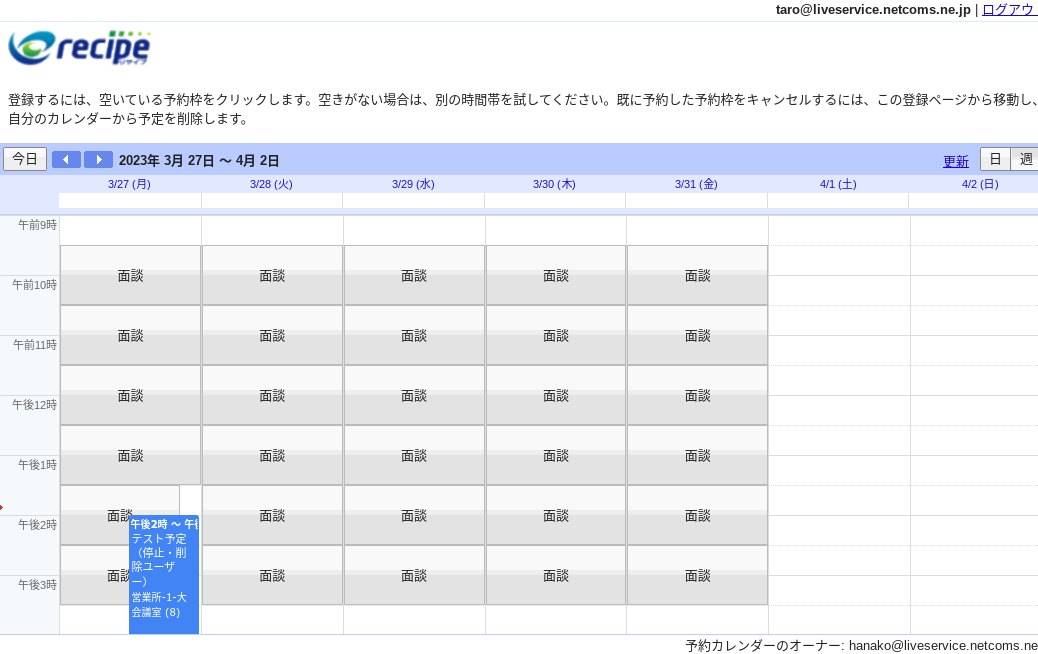
その次に、『このカレンダーの予約ページに移動』をクリックします。
そうしますと・・・


な な なんと、枠が現れたじゃありませんか!!!


さぁ次は 希望日程を選択していきましょう!
枠をクリックしますと、『予約する』が出現します。


「保存」を押し、Google カレンダーに戻って確認すると


入ってました、29日。
ちょっと見づらいですが、花子さん(赤色)の方にも
太郎さんがとった枠が反映されていますね


2つ目の枠をとる方法ですが、こちらはリンクを送る(渡す)方法となります。
先ほどの枠がいっぱい表示される予約ページのリンクを取得したり、


予定作成後、「その他の操作」から「予定を公開」からリンクを取得したりと
数人の場合は送りやすい手法です。


あとは、外部の方に向けて予約を行いたい場合に、
サイトやメールに予約ページのリンクをお渡しすると予約できます。

ただし、相手もGoogle ライセンスを持っていないとできないものなので
ご注意下さい!


いかがだったでしょうか。
ブログを執筆するにあたり、Google カレンダーのことを調べたのですが
(お恥ずかしながら)このような機能があるなんて知らなかったでので驚きました。

もし私のように、この機能はじめて知った!なんていう方がいらっしゃいましたら
ぜひ社内で知ってるアピールをかましましょう

次回、 Google Workspace Business Starter 以外をお使いの方への予約機能をご紹介します!
お楽しみに