
日本事務器株式会社のGoogle Workspace™ 調査隊が、Google Workspace の最新情報・活用法をわかりやすく紹介します!
2019年8月19日
【Apps調査隊】笑い事では済まされない!セキュリティインシデントについて調査せよ。
Apps調査隊の蟹江です。
昨今耳にする「セキュリティインシデント」という言葉。
自分には関係ない、そう思っている方も多いのではないでしょうか。
Q.そもそもセキュリティインシデントとは?
A.パスワードが漏洩したり、不正アクセスされたりと保安上脅威になる事態のこと。
パスワードは定期的に変えているし、怪しいメールなんて届かないから自分は関係ない、
どこか他人事に思えてしまう…そんな方こそが標的にされがちです。
これから個人が引き起こしやすいインシデントを紹介します。
=====
A社では最近規定が変更され パスワードは8桁以上、半角英数混合で
2ヶ月ごとに変更しなければならないことになった。
しかし毎度変えるとパスワードがわからなくなり業務に支障が出るため
(自分の名前)+1、2…とカウントアップしていくように設定した。
いくつかの社内システムも同じパスワードを使っている。
また、PCにはパスワードを書いた付箋を貼り付けていた。
ある日の出張で気づくとPCがなくなっていたが、その日のうちに出てきたので
特に会社に連絡はせずにいた。
=====
パスワードが第三者にバレてしまうと、自分のPCに不正にログインされ
製品の技術や従業員の個人情報が抜き取られてしまう可能性があります。
たとえPCが手元に戻ったとしても情報はすでに抜き取られているかもしれません。
また、自分が紛失しなくても抜き取られた情報から自分宛に不審メールが届くことも。
取引先の情報も抜き取られた場合、先方に怪しい日本語のメールが…
なんてこともよくあります。
残暑厳しいところですが、背筋は冷えましたでしょうか?
ログインさえされなければ大抵の場合でICT機器はただの箱ですが
中が見られ情報を抜き取られることで大きな損害を出します。
ーーー
このインシデントの問題点
1)パスワードをメモした付箋をPCに貼っていた
2)パスワードは使いまわしで、あまつさえ予測しやすかった
3)出張中にPCを紛失してしまった
ーーー
上記は、実はG Suiteであれば回避できるものもあります。
具体的な対策についてご紹介します。
1)パスワードをメモした付箋をPCに貼っていた
2)パスワードは使いまわしで、あまつさえ予測しやすかった
★パスワード自動生成・登録機能
Chromeブラウザの標準機能です。
自分で考えなくても強いパスワードを提案してくれ、しかも登録してくれるため
同一アカウントであれば別端末でも利用可能になります。
一番最初のログインパスワードだけ覚えておけば良くなります。
また、2段階認証を設定することにより、1つ目のパスワードを万が一突破されても
ログインできない状態にできます。
これは複数の条件で設定しておくとより安心です。(いずれか1つの条件でログインできます)
3)出張中にPCを紛失してしまった
★リモートワイプ
リモートワイプとは遠隔操作で端末内のデータを削除する機能のことです。
紛失に気づいた時点で操作を実施し、それ以降の不正アクセスを防ぐ目的があります。
間に合えば物的被害のみにとどまるため、なるべく早く対応することが大切です。
操作方法については下記ヘルプ記事をご覧ください。
https://support.google.com/a/answer/173390?hl=ja
いかがでしたか?
G Suiteを積極的に利用して、インシデント発生リスクを下げましょう。
以上、セキュリティインシデントとその対策についてご紹介いたしました。
2019年8月13日
【Apps調査隊】フォームについて調査せよ。
Apps調査隊の蟹江です。
フォームを活用したいと思っているけれど、どんなものが作れるのか見当がつかない方も多いと思います。
そこで今回は製作者目線でのフォームの使い方をご案内します。
ーーーーー
1)質問の種類
2)設定の詳細
3)フォームを回答してほしい人へ送る
4)テスト
ーーーーー
目的に合わせてこれを活用することでより必要な情報を収集しやすくなる効果があります。
■記述式・段落
文章で回答でき、記述式と段落はそれぞれ制限字数が違います。
使用例→お問い合わせフォーム

■ラジオボタン
一つだけ選ぶものはこちら。

■チェックボックス
複数選択をするものはこちら。

■プルダウン
一つだけ選ぶものでも、選択肢が多いものをコンパクトに表示できます。

■ファイルのアップロード先
ファイルを添付してもらいたいときに。
使用例→イベント参加報告として、撮影した写真を投稿

■均等目盛
任意の数字を選択するもの。
使用例→アンケートでどれくらいの評価か聞く


■選択式(グリッド)
細かい質問がたくさんあるときに。
使用例→正確診断テストで「そう思う」「そう思わない」などすべて同じ答え方で回答がほしいもの

■チェックボックス(グリッド)
選択式(グリッド)と同様。 こちらは複数選択が可能。
■日付
日付をカレンダーで選択可能。
使用例→勤怠管理
■時刻
時刻を入力。
使用例→勤怠管理
■メールアドレスを収集する
☆ログインが必要:
・(自社ドメインと)信頼できるドメインのユーザーに限定する
・回答を一回に制限する
→社内アンケートを取るときに使用します。
また、複数回答されると困るもの(申し込みなど)も回数を制限できます。
☆回答者が行える操作
・送信後に編集
・概要グラフとテキストの回答を表示
→送信後に編集して問題ないものはチェックを入れるとユーザが修正をかけられます。

■メール
メールでフォームのアドレスを送ります。
回答してほしい人が決まっている場合に便利。
■リンク
社内掲示板に貼り付けて任意で回答していただけます。
■HTMLを埋め込む
サイトにリンクを貼り付けず直接フォームを埋め込みます。

SNSに投稿する
ツイッターとフェイスブックにリンクをつぶやけます。
普通のアンケートのように回答をしてもらいますが、作成者側で配点を設定しておくと
回答時に採点を自動でできます。
結果は「スコアを表示」から見ることができます。
新人研修の理解度チェックで活用できそうです。


ーーー
フォーム、活用されていますか?
上記のような設定でより効率的な業務ができると思います。
ぜひ活用してくださいね。
以上、フォームについて紹介しました。
フォームを活用したいと思っているけれど、どんなものが作れるのか見当がつかない方も多いと思います。
そこで今回は製作者目線でのフォームの使い方をご案内します。
ーーーーー
1)質問の種類
2)設定の詳細
3)フォームを回答してほしい人へ送る
4)テスト
ーーーーー
1)質問の種類
フォームでは、回答の形式を変更できます。目的に合わせてこれを活用することでより必要な情報を収集しやすくなる効果があります。
■記述式・段落
文章で回答でき、記述式と段落はそれぞれ制限字数が違います。
使用例→お問い合わせフォーム

■ラジオボタン
一つだけ選ぶものはこちら。

■チェックボックス
複数選択をするものはこちら。

一つだけ選ぶものでも、選択肢が多いものをコンパクトに表示できます。

ファイルを添付してもらいたいときに。
使用例→イベント参加報告として、撮影した写真を投稿

■均等目盛
任意の数字を選択するもの。
使用例→アンケートでどれくらいの評価か聞く


■選択式(グリッド)
細かい質問がたくさんあるときに。
使用例→正確診断テストで「そう思う」「そう思わない」などすべて同じ答え方で回答がほしいもの

■チェックボックス(グリッド)
選択式(グリッド)と同様。 こちらは複数選択が可能。
■日付
日付をカレンダーで選択可能。
使用例→勤怠管理
■時刻
時刻を入力。
使用例→勤怠管理
2)設定の詳細
回答者に制限をかけたり、条件を作ったりします。■メールアドレスを収集する
☆ログインが必要:
・(自社ドメインと)信頼できるドメインのユーザーに限定する
・回答を一回に制限する
→社内アンケートを取るときに使用します。
また、複数回答されると困るもの(申し込みなど)も回数を制限できます。
☆回答者が行える操作
・送信後に編集
・概要グラフとテキストの回答を表示
→送信後に編集して問題ないものはチェックを入れるとユーザが修正をかけられます。
3)フォームを回答してほしい人へ送る

■メール
メールでフォームのアドレスを送ります。
回答してほしい人が決まっている場合に便利。
■リンク
社内掲示板に貼り付けて任意で回答していただけます。
■HTMLを埋め込む
サイトにリンクを貼り付けず直接フォームを埋め込みます。

SNSに投稿する
ツイッターとフェイスブックにリンクをつぶやけます。
4)テスト
質問の点数を割り当てて自動採点を有効にできます。普通のアンケートのように回答をしてもらいますが、作成者側で配点を設定しておくと
回答時に採点を自動でできます。
結果は「スコアを表示」から見ることができます。
新人研修の理解度チェックで活用できそうです。


ーーー
フォーム、活用されていますか?
上記のような設定でより効率的な業務ができると思います。
ぜひ活用してくださいね。
以上、フォームについて紹介しました。
2019年7月27日
【Apps調査隊】最新版!アップデートされしスプレッド、ドキュメント、スライドについて調査せよ。
Apps調査隊の蟹江です。
スプレッド、ドキュメント、スライドのドライブ3ソフトが最近アップデートされたことはご存知でしょうか。
今日はその3つのアップデートを紹介します。
ーーーーー
1)スプレッド
2)ドキュメント
3)スライド
ーーーーー
1)スプレッド
シートのセルの編集履歴を表示する
2019年6月11日
https://gsuiteupdates.googleblog.com/2019/06/edit-history-sheets.html
■変更点
「編集履歴の表示」は、最後に編集した人、その編集がいつ行われたか、セルの以前の値など、セルの編集履歴を簡単に確認できるようにするSheetsの新機能です。
誰がいつ編集したのか、履歴がわかれば情報を正確に保ちやすくなります。
複数の共同作業者が1つのシートで作業している場合、特に重要です。
いままではバージョン履歴からシートの過去のバージョンを手動で調べる必要がありましたが、この機能でセルの編集履歴(編集者、編集日時、前の値)をすばやく表示できます。
■使い方
任意のセルを右クリック→ドロップダウンメニューから[編集履歴を表示]を選択→あなたを示すダイアログボックスが表示される
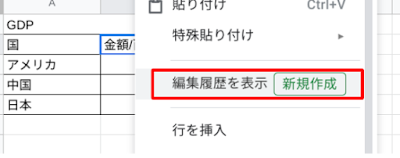

最後にセルを直接編集したユーザー 、編集のタイムスタンプ 、
セルの前の値と現在の値 が表示されます。
右上の矢印キーで編集内容を切り替えます 。
■備考
以下の変更は、セルに対する以前の編集と見なされます。
コンテンツの追加、編集、削除 - セルの値を「3」から「5」に変更するなど
式を変更する - 「= A1 + B1」を「= A1 + C5」に変更するのと同じです。
セルへのリンクの追加、編集、削除
注意:一部の変更は編集履歴に表示されない場合があります。
例)
・追加または削除された行と列
・セルの形式の変更
・式による変更
ーー
2)ドキュメント
Googleドキュメントの変更を経時的に比較する
2019年6月11日
https://gsuiteupdates.googleblog.com/2019/06/compare-docs.html
■変更点
2つのGoogleドキュメントを比較するのが簡単になりました。
この機能により、2つのドキュメント間の変更箇所を簡単に確認できます。
例)
教育者:エッセイを比較し、改訂を追跡し、採点時の時間を節約できます。
ビジネスユーザー:契約交渉中にこのツールを使用して、交渉プロセス中にどの用語が変更されたかを確認したり、ドキュメントの最終バージョンと初期バージョンを比較したりできます。
■やり方
Google Docを開く - これがあなたの「基本」文書になります。
ツールバー→「ツール」→「ドキュメントを比較」を選択

ダイアログ[ 文書の選択 ]をクリック→比較する2番目のGoogle ドキュメントを選択
[ 相違点の対象ユーザー]フィールドに、比較出力ファイルで提案された編集の作成者としてラベル付けされるユーザーの名前を入力します。

比較を選択します。
■備考
承認された両方の文書からの既存の提案された編集をすべて示す新しい文書が生成されます。
ユーザーは、「相違点の対象ユーザー」フィールドで定義された名前のラベルが付いた推奨編集として、両方の文書間の相違点を見ることができます。
ドキュメントの所有者と編集アクセス権を持つユーザーは、この機能を使用してドキュメントを比較できます。
ーーー
3)スライド
スライド現在モードの新機能
2019年6月18日
https://gsuiteupdates.googleblog.com/2019/06/slides-present-mode-updates.html
■変更点
プレゼンテーション中のナビゲートをしやすくするため、下記のことができるようになりました。
・発表者ビューでスピーカーノートのサイズを変更してサムネイルをスライドさせる
・キーボードショートカットで特定のスライドに移動する
・キーボードショートカットでビデオの再生を制御する
・コントロールバー「ヒント」ボタンをクリックして、使用可能なすべてのプレゼンテーションモードのキーボードショートカットを表示します。
小さな画面では、今後のスライドを見たり、スピーカーのメモを読むのが難しい場合があります。
これで、使用しているデバイスに関係なく、これらのコンポーネントのサイズを簡単に変更させることができます。
さらに、提示しながらスライドを移動することを可能にします。
質問に答えるためにビデオをすばやく一時停止する必要がある場合でも、会話のポイントに戻るために特定のスライドにジャンプする必要がある場合でも、キーボードを使用してプレゼンテーションをすばやくナビゲートおよび制御できます。
■使用方法
スピーカー ノートのサイズ変更
ツールバーで [プレゼンテーションを開始] > [プレゼンター表示] を選択し、スライドのプレビューとスピーカー ノートの間の区切り線を適宜ドラッグします。

新しいキーボード ショートカット一覧を表示
[プレゼンテーションを開始] > [ヒント] をクリックします。

ーーー
Gsuiteを導入したのにexcel、Word、PowerPointを使用している方は多いのではないでしょうか。
個人で利用するにはOfficeも便利なソフトですが、共同編集する場合は
こちらのスプレッド、ドキュメント、スライドが大変便利です。
一度ぜひお試しくださいませ。
以上、スプレッド、ドキュメント、スライドについて紹介しました。
スプレッド、ドキュメント、スライドのドライブ3ソフトが最近アップデートされたことはご存知でしょうか。
今日はその3つのアップデートを紹介します。
ーーーーー
1)スプレッド
2)ドキュメント
3)スライド
ーーーーー
1)スプレッド
シートのセルの編集履歴を表示する
2019年6月11日
https://gsuiteupdates.googleblog.com/2019/06/edit-history-sheets.html
■変更点
「編集履歴の表示」は、最後に編集した人、その編集がいつ行われたか、セルの以前の値など、セルの編集履歴を簡単に確認できるようにするSheetsの新機能です。
誰がいつ編集したのか、履歴がわかれば情報を正確に保ちやすくなります。
複数の共同作業者が1つのシートで作業している場合、特に重要です。
いままではバージョン履歴からシートの過去のバージョンを手動で調べる必要がありましたが、この機能でセルの編集履歴(編集者、編集日時、前の値)をすばやく表示できます。
■使い方
任意のセルを右クリック→ドロップダウンメニューから[編集履歴を表示]を選択→あなたを示すダイアログボックスが表示される


最後にセルを直接編集したユーザー 、編集のタイムスタンプ 、
セルの前の値と現在の値 が表示されます。
右上の矢印キーで編集内容を切り替えます 。
■備考
以下の変更は、セルに対する以前の編集と見なされます。
コンテンツの追加、編集、削除 - セルの値を「3」から「5」に変更するなど
式を変更する - 「= A1 + B1」を「= A1 + C5」に変更するのと同じです。
セルへのリンクの追加、編集、削除
注意:一部の変更は編集履歴に表示されない場合があります。
例)
・追加または削除された行と列
・セルの形式の変更
・式による変更
ーー
2)ドキュメント
Googleドキュメントの変更を経時的に比較する
2019年6月11日
https://gsuiteupdates.googleblog.com/2019/06/compare-docs.html
■変更点
2つのGoogleドキュメントを比較するのが簡単になりました。
この機能により、2つのドキュメント間の変更箇所を簡単に確認できます。
例)
教育者:エッセイを比較し、改訂を追跡し、採点時の時間を節約できます。
ビジネスユーザー:契約交渉中にこのツールを使用して、交渉プロセス中にどの用語が変更されたかを確認したり、ドキュメントの最終バージョンと初期バージョンを比較したりできます。
■やり方
Google Docを開く - これがあなたの「基本」文書になります。
ツールバー→「ツール」→「ドキュメントを比較」を選択

ダイアログ[ 文書の選択 ]をクリック→比較する2番目のGoogle ドキュメントを選択
[ 相違点の対象ユーザー]フィールドに、比較出力ファイルで提案された編集の作成者としてラベル付けされるユーザーの名前を入力します。

比較を選択します。
■備考
承認された両方の文書からの既存の提案された編集をすべて示す新しい文書が生成されます。
ユーザーは、「相違点の対象ユーザー」フィールドで定義された名前のラベルが付いた推奨編集として、両方の文書間の相違点を見ることができます。
ドキュメントの所有者と編集アクセス権を持つユーザーは、この機能を使用してドキュメントを比較できます。
ーーー
3)スライド
スライド現在モードの新機能
2019年6月18日
https://gsuiteupdates.googleblog.com/2019/06/slides-present-mode-updates.html
■変更点
プレゼンテーション中のナビゲートをしやすくするため、下記のことができるようになりました。
・発表者ビューでスピーカーノートのサイズを変更してサムネイルをスライドさせる
・キーボードショートカットで特定のスライドに移動する
・キーボードショートカットでビデオの再生を制御する
・コントロールバー「ヒント」ボタンをクリックして、使用可能なすべてのプレゼンテーションモードのキーボードショートカットを表示します。
小さな画面では、今後のスライドを見たり、スピーカーのメモを読むのが難しい場合があります。
これで、使用しているデバイスに関係なく、これらのコンポーネントのサイズを簡単に変更させることができます。
さらに、提示しながらスライドを移動することを可能にします。
質問に答えるためにビデオをすばやく一時停止する必要がある場合でも、会話のポイントに戻るために特定のスライドにジャンプする必要がある場合でも、キーボードを使用してプレゼンテーションをすばやくナビゲートおよび制御できます。
■使用方法
スピーカー ノートのサイズ変更
ツールバーで [プレゼンテーションを開始] > [プレゼンター表示] を選択し、スライドのプレビューとスピーカー ノートの間の区切り線を適宜ドラッグします。

新しいキーボード ショートカット一覧を表示
[プレゼンテーションを開始] > [ヒント] をクリックします。

ーーー
Gsuiteを導入したのにexcel、Word、PowerPointを使用している方は多いのではないでしょうか。
個人で利用するにはOfficeも便利なソフトですが、共同編集する場合は
こちらのスプレッド、ドキュメント、スライドが大変便利です。
一度ぜひお試しくださいませ。
以上、スプレッド、ドキュメント、スライドについて紹介しました。
2019年7月16日
【Apps調査隊】Gmailの活用について調査せよ。
Apps調査隊の蟹江です。
いきなりですが皆様はGmailをどのくらい活用していますか?
メールを受け取るだけだから…とあまり注目して使っていないかたもいるかもしれませんね。
そこで、Gmailがちょっと使いやすくなって仕事も効率化できてハッピーな活用方法をご紹介します。
ーーーーー
1)活用度★★ ボタンを押すだけ
2)活用度★★★ 基本のキ
3)活用度★★★★ 応用編
ーーーーー

1)活用度★★ ボタンを押すだけ
メールで使う基本的な操作です。
・アーカイブ
読み終わって削除はしたくないけど避けて置きたいメール。
受信トレイから消してしまう方法がアーカイブ機能。
アーカイブ後は「すべてのメールフォルダ」に入っているので検索可能です。
・既読/未読
あとで読みたいメール(既読だと読み忘れてしまう)/未読だけど不要なメールに対してステータスを変更できます。
・スヌーズ
メールの表示を遅らせ、必要になるまで一時的に受信トレイから消去できます。メールにカーソルを合わせます。
右側にあるスヌーズ アイコン スヌーズ をクリックします。
メールを表示する日時を選択します。
・スター
メールに目印をつけられます。
★をつけたものは返信する、など自分の中で決めておくと使いやすいです。
デフォルトで何色か使えますがこれを変更することも可能です。
2)活用度★★★ 基本のキ
・ラベル
Gmailにはフォルダがありませんが、かわりにラベルを貼ることによりメールを簡単に探すことができます。
ラベルの中にさらにサブラベルを作成することができるので、メールの処理方法ごとにラベルを貼るなどできます。
・フィルタ
特定の条件に当てはまるメールに任意の操作を自動的に実施する設定です。
例)窓口専用アドレスに送られたメールを関係者に転送したい。
To:該当アドレス、アクション:転送でフィルタをかける。
・受信トレイで右側/下がプレビュー、左側/上を一覧にする
Outlookのようにメールの一覧と本文を同時に見られるようにできます。
Gmail左上の歯車→設定→「詳細設定タブ」→「プレビューパネル」◎有効にする
3)活用度★★★★ 応用編
・送信予約
操作自体はとても簡単ですが、メールマガジンを決まった時間に送ったり
時差のある国のスタッフともやり取りしやすくなる機能です。
メールを作成→[送信] の横にあるその他の送信オプション→[送信日時を設定] をクリック
・送信取り消し
送信を押したあとに不備に気づいたら引き戻しできます。
設定
右上隅の歯車のアイコン→「設定」→「全般」タブ内「送信取り消し」設定
→「送信取り消し機能を有効にする」にチェック
メッセージを送信したあとに取り消しが可能な秒数を5、10、20、30秒のなかから選択可能。
設定後、設定メニューのいちばん下にある「変更を保存」ボタンを忘れずにクリック
上記設定後、メッセージを送ると「あなたのメッセージが送信されました」
の隣に「取消」が出ます。
ーー
上記の技、いくつ活用していましたか?
すべて使用していた方はGmailマスターです。
以上、Gmailの活用について紹介しました。
いきなりですが皆様はGmailをどのくらい活用していますか?
メールを受け取るだけだから…とあまり注目して使っていないかたもいるかもしれませんね。
そこで、Gmailがちょっと使いやすくなって仕事も効率化できてハッピーな活用方法をご紹介します。
ーーーーー
1)活用度★★ ボタンを押すだけ
2)活用度★★★ 基本のキ
3)活用度★★★★ 応用編
ーーーーー

1)活用度★★ ボタンを押すだけ
メールで使う基本的な操作です。
・アーカイブ
読み終わって削除はしたくないけど避けて置きたいメール。
受信トレイから消してしまう方法がアーカイブ機能。
アーカイブ後は「すべてのメールフォルダ」に入っているので検索可能です。
・既読/未読
あとで読みたいメール(既読だと読み忘れてしまう)/未読だけど不要なメールに対してステータスを変更できます。
・スヌーズ
メールの表示を遅らせ、必要になるまで一時的に受信トレイから消去できます。メールにカーソルを合わせます。
右側にあるスヌーズ アイコン スヌーズ をクリックします。
メールを表示する日時を選択します。
・スター
メールに目印をつけられます。
★をつけたものは返信する、など自分の中で決めておくと使いやすいです。
デフォルトで何色か使えますがこれを変更することも可能です。
2)活用度★★★ 基本のキ
・ラベル
Gmailにはフォルダがありませんが、かわりにラベルを貼ることによりメールを簡単に探すことができます。
ラベルの中にさらにサブラベルを作成することができるので、メールの処理方法ごとにラベルを貼るなどできます。
・フィルタ
特定の条件に当てはまるメールに任意の操作を自動的に実施する設定です。
例)窓口専用アドレスに送られたメールを関係者に転送したい。
To:該当アドレス、アクション:転送でフィルタをかける。
・受信トレイで右側/下がプレビュー、左側/上を一覧にする
Outlookのようにメールの一覧と本文を同時に見られるようにできます。
Gmail左上の歯車→設定→「詳細設定タブ」→「プレビューパネル」◎有効にする
3)活用度★★★★ 応用編
・送信予約
操作自体はとても簡単ですが、メールマガジンを決まった時間に送ったり
時差のある国のスタッフともやり取りしやすくなる機能です。
メールを作成→[送信] の横にあるその他の送信オプション→[送信日時を設定] をクリック
・送信取り消し
送信を押したあとに不備に気づいたら引き戻しできます。
設定
右上隅の歯車のアイコン→「設定」→「全般」タブ内「送信取り消し」設定
→「送信取り消し機能を有効にする」にチェック
メッセージを送信したあとに取り消しが可能な秒数を5、10、20、30秒のなかから選択可能。
設定後、設定メニューのいちばん下にある「変更を保存」ボタンを忘れずにクリック
上記設定後、メッセージを送ると「あなたのメッセージが送信されました」
の隣に「取消」が出ます。
ーー
上記の技、いくつ活用していましたか?
すべて使用していた方はGmailマスターです。
以上、Gmailの活用について紹介しました。
2019年7月2日
【Apps調査隊】Gmail 情報保護モードについて調査せよ。
Apps調査隊の蟹江です。
2019 年 6 月 25 日よりデフォルトで Gmail 情報保護モードが有効になりました。
無効にしない限り、Gmail が有効になっているすべてのドメインでデフォルトで有効になります。
今回はこの情報保護モードについてご紹介いたします。
ーーー
1)できること
2)利用方法
3)備考
ーーー
1)できること
・送信者がメールの有効期限を設定
・送信済みメールを取り消したりできるように設定
・メールの閲覧にテキスト メッセージ経由での追加認証の設定
・受信者はメールや添付ファイルを転送、コピー、印刷、ダウンロード不可。
2)利用方法
【管理者】
管理者は、ユーザーに情報保護モードの使用を許可するかどうかを指定できます。
[アプリ] > [G Suite] > [Gmail の設定] > [ユーザー設定]
→無効/有効にする
デフォルトは有効です。
【エンドユーザー】
・メールを送る
Gmailでメールを作成したあと、下のメニューの時計マークをクリック

メールの有効期限とパスコードの有無について選択します。

保存を押して設定完了です。
送信してください。

該当メール右下の「アクセス権を取り消す」をクリック

クリック後

取り消し後の受信者画面

※アクセス権を更新を押せば再度アクセス権の付与ができます。
3)備考
■Gmail 情報保護モードと Vault および電子情報開示の連携の仕組み
情報保護モードでメールを送信すると、本文と添付ファイルがリンクに置き換えられ、
件名とリンクを含む本文のみが SMTP 経由で送信されます。
つまり、ユーザーが Gmail 情報保護モードでメールを送受信すると、
Vault では情報保護モードのメールが保持、保存、検索、エクスポートの対象として扱われます。
受信したメールの本文は、送信者が組織内のユーザーである場合にのみ Vault から取り扱うことができます。
追加認証の設定が可能になったためメールの有効期限内に受信者が不正アクセスを受けてもデータを保護でき、打てる対応が増えました。 情報漏洩を初動対応で防げるので、より安全にやりとりができますね。
以上、Gmail 情報保護モードについて紹介しました。
2019年6月18日
【Apps調査隊】Googleサイトの新機能について調査せよ。
Apps調査隊の蟹江です。
5月頃からGoogleサイトへのアップデートがいくつかありましたね。
かいつまんでどのようなアップデートがあったか紹介していこうと思います。
■新しい Google サイトでサイズの大きなサイトのコピーを作成する
サイズの大きなサイトも簡単にコピーできるようサイトのコピー機能を改善することになりました。
・メリット
サイズの大きなサイトを扱うサイト編集者が既存のサイトを効率的にコピーできます。
バックアップを作成したり、旧サイトを複製したり、サイトの新規作成に利用する
「テンプレート」を作成したりする際に役立ちます。
・使い方 改善されたサイトのコピー機能を使用してコピーを作成するには、新しい Google サイトで該当サイトを開き、
その他アイコン > [サイトのコピーを作成] をクリックします。


■新しい Google サイトで画像カルーセルの作成と挿入が可能に
サイト管理者が新しい Google サイトで簡単に複数の画像を共有できるようになりました。
・メリット
プロジェクトのコンセプトや設計について触れたページで画像を強調したり、
イベントのページで会議の写真を共有したりといったことができるようになります。
・使い方
右のサイドバーで、[挿入] > [画像カルーセル] をクリックします。

アップロードする画像を選択するか、アップロード済みの画像を選択します。

必要に応じて画像をドラッグして並べ替えます。

代替テキストを追加または削除するには、画像の上にカーソルを置きます。

カルーセルの設定を行うには、右上の歯車アイコンをクリックして次の中から選択します。
自動再生: カルーセル内の画像が自動的に繰り返し表示されます。
点を表示: カルーセルの進捗インジケータを表示します。

■Vaultベータ版を使用して新しいサイトを検索およびエクスポートする
Vaultを使用すると、新しいベータプログラムを使用して新しいGoogleサイトのコンテンツを検索、エクスポートできます。
※ベータ版はVaultの検索、エクスポート機能のみをサポートし、Vaultの保持および保存機能はサポートしません。
・メリット
新しいサイトでコンテンツを検索、Vaultインターフェースでサイトをプレビュー、
分析するためにサイトをエクスポートすることができます。
これにより、新しいサイトからコンテンツを追加することで、組織のアーカイブと電子情報開示を拡大できます。
・ ベータ版利用可能な機能の範囲
Vaultは新しいサイトのコンテンツのみをサポートします。
旧サイトのコンテンツはサポートされていません。
Vaultで検索およびエクスポートできるのは、最新バージョンのドラフトサイトのみです。
未公開の変更が含まれるため、これはサイトの公開バージョンとは異なる場合があります。
※ このベータプログラムは、新しいサイトの検索およびエクスポート機能へのアクセスのみを提供し、
保存または保持機能は含まれません。
大容量コピー機能の実装により旧サイトを利用していた人が移行しやすい環境が整えられましたね。
画像カルーセルも効果的に複数の画像を追加できますので、 同時開催のセール告知もスマートにできます。
以上、サイトのアップデートについて紹介しました。
5月頃からGoogleサイトへのアップデートがいくつかありましたね。
かいつまんでどのようなアップデートがあったか紹介していこうと思います。
■新しい Google サイトでサイズの大きなサイトのコピーを作成する
サイズの大きなサイトも簡単にコピーできるようサイトのコピー機能を改善することになりました。
・メリット
サイズの大きなサイトを扱うサイト編集者が既存のサイトを効率的にコピーできます。
バックアップを作成したり、旧サイトを複製したり、サイトの新規作成に利用する
「テンプレート」を作成したりする際に役立ちます。
・使い方 改善されたサイトのコピー機能を使用してコピーを作成するには、新しい Google サイトで該当サイトを開き、
その他アイコン > [サイトのコピーを作成] をクリックします。


サイト管理者が新しい Google サイトで簡単に複数の画像を共有できるようになりました。
・メリット
プロジェクトのコンセプトや設計について触れたページで画像を強調したり、
イベントのページで会議の写真を共有したりといったことができるようになります。
・使い方
右のサイドバーで、[挿入] > [画像カルーセル] をクリックします。

アップロードする画像を選択するか、アップロード済みの画像を選択します。

必要に応じて画像をドラッグして並べ替えます。

代替テキストを追加または削除するには、画像の上にカーソルを置きます。

カルーセルの設定を行うには、右上の歯車アイコンをクリックして次の中から選択します。
自動再生: カルーセル内の画像が自動的に繰り返し表示されます。
点を表示: カルーセルの進捗インジケータを表示します。

■Vaultベータ版を使用して新しいサイトを検索およびエクスポートする
Vaultを使用すると、新しいベータプログラムを使用して新しいGoogleサイトのコンテンツを検索、エクスポートできます。
※ベータ版はVaultの検索、エクスポート機能のみをサポートし、Vaultの保持および保存機能はサポートしません。
・メリット
新しいサイトでコンテンツを検索、Vaultインターフェースでサイトをプレビュー、
分析するためにサイトをエクスポートすることができます。
これにより、新しいサイトからコンテンツを追加することで、組織のアーカイブと電子情報開示を拡大できます。
・ ベータ版利用可能な機能の範囲
Vaultは新しいサイトのコンテンツのみをサポートします。
旧サイトのコンテンツはサポートされていません。
Vaultで検索およびエクスポートできるのは、最新バージョンのドラフトサイトのみです。
未公開の変更が含まれるため、これはサイトの公開バージョンとは異なる場合があります。
※ このベータプログラムは、新しいサイトの検索およびエクスポート機能へのアクセスのみを提供し、
保存または保持機能は含まれません。
大容量コピー機能の実装により旧サイトを利用していた人が移行しやすい環境が整えられましたね。
画像カルーセルも効果的に複数の画像を追加できますので、 同時開催のセール告知もスマートにできます。
以上、サイトのアップデートについて紹介しました。
2019年5月29日
【Apps調査隊】Gmail迷惑メール対策について調査せよ。
Apps調査隊の蟹江です。
ここのところ、よく「取引先からのメールが届かなくなってしまった」というお問い合わせを受けます。
そこで今回は迷惑メール対策について紹介していきたいとおもいます。
ーーーーー
まずはログ検索をして、メールがどの段階で止まっているのかを判断します。
【やり方】
管理コンソール>レポート>左側メニュー「監査」内 メールログ検索
該当のアドレスなど検索ワードを入れて検索。

メールが見つかれば配信していない理由がわかるため対策して再送を依頼。
(例:添付ファイルの拡張子との相性が悪い→外部クラウドに保存する など)
ホワイトリストとは、警戒を必要としない対象の一覧表のこと。
メールを受け入れるアドレスを登録する。
登録することにより、該当アドレスはスパムとして判定されなくなるため 特定の人からのメールが届かなくなった場合に有効。
【設定方法】
※管理者アカウントで設定します。
①管理コンソール>アプリ>G Suite>Gmail>詳細設定をクリック
②左側で最上位の組織を選択。(通常これはドメイン)
③迷惑メール>メールのホワイトリスト
④ホワイトリストに登録する送信メールサーバーの IP アドレスを入力。
・複数の IP アドレスを追加するには?
CIDR 表記で IP の範囲を入力するか、各 IP アドレスをカンマで区切る。
注: 必ずパブリック IP アドレスを入力。プライベート IP アドレス非対応。
⑤保存
※反映まで最長 1 時間ほどかかる可能性あり。行った変更は管理コンソールの監査ログで確認可能。

受信メールのゲートウェイから受信したメールが適切に処理されるように Gmail のサーバーを設定可能。
これによりGmailで適切な送信元 IP を特定して SPF(Sender Policy Framework)チェックを実施できるようになるため、 ゲートウェイ経由の正当なメールが迷惑メールに分類されなくなる。
【設定方法】
ホワイトリスト同様の手順。
上記の設定でも届かない場合は、お気軽に弊社までお問い合わせくださいませ。
以上、迷惑メール対策について紹介いたしました。
ここのところ、よく「取引先からのメールが届かなくなってしまった」というお問い合わせを受けます。
そこで今回は迷惑メール対策について紹介していきたいとおもいます。
ーーーーー
1)ログ検索
2)ホワイトリスト
3)ゲートウェイ
ーーーーー
■ログ検索
まずはログ検索をして、メールがどの段階で止まっているのかを判断します。
【やり方】
管理コンソール>レポート>左側メニュー「監査」内 メールログ検索
該当のアドレスなど検索ワードを入れて検索。

メールが見つかれば配信していない理由がわかるため対策して再送を依頼。
(例:添付ファイルの拡張子との相性が悪い→外部クラウドに保存する など)
■ホワイトリスト
ホワイトリストとは、警戒を必要としない対象の一覧表のこと。
メールを受け入れるアドレスを登録する。
登録することにより、該当アドレスはスパムとして判定されなくなるため 特定の人からのメールが届かなくなった場合に有効。
【設定方法】
※管理者アカウントで設定します。
①管理コンソール>アプリ>G Suite>Gmail>詳細設定をクリック
②左側で最上位の組織を選択。(通常これはドメイン)
③迷惑メール>メールのホワイトリスト
④ホワイトリストに登録する送信メールサーバーの IP アドレスを入力。
・複数の IP アドレスを追加するには?
CIDR 表記で IP の範囲を入力するか、各 IP アドレスをカンマで区切る。
注: 必ずパブリック IP アドレスを入力。プライベート IP アドレス非対応。
⑤保存
※反映まで最長 1 時間ほどかかる可能性あり。行った変更は管理コンソールの監査ログで確認可能。

■ゲートウェイ設定
受信メールのゲートウェイから受信したメールが適切に処理されるように Gmail のサーバーを設定可能。
これによりGmailで適切な送信元 IP を特定して SPF(Sender Policy Framework)チェックを実施できるようになるため、 ゲートウェイ経由の正当なメールが迷惑メールに分類されなくなる。
【設定方法】
ホワイトリスト同様の手順。
上記の設定でも届かない場合は、お気軽に弊社までお問い合わせくださいませ。
以上、迷惑メール対策について紹介いたしました。
2019年5月21日
【Apps調査隊】GoogleDrive オフラインモードについて調査せよ。
Apps調査隊の蟹江です。
Google Docs、Sheets、Slideを新しいオフラインモードでどこでも使用できるようになりました。
ーーーーー
1)概要
2)設定方法
3)備考
ーーーーー
ユーザーがドキュメント、シート、スライドのファイルを操作できるようになりました。
新しいオフラインプレビューモードで、どのファイルがオフラインで利用可能かを確認できます。
Googleドライブ内から[ドキュメント]、[シート]、[スライド]ファイルを右クリックして、それらのファイルをオフラインで利用できるようにします。
オフラインプレビューモードを使用して、オフラインで利用可能なファイルをプレビューできます。
オフライン中にファイルに加えられた変更は、ユーザーが再度接続されるとドライブに同期されます。
管理者:全ユーザーまたは一部のユーザーに対してこの機能を有効にできます。
ユーザーがオフラインアクセスを有効にできるようにするには(推奨) [アプリ]> [G Suite]> [ドライブとドキュメント]の順に選択します。
特定のデバイスに対してオフラインアクセスを有効にするには、
ヘルプセンターのこの記事を参照してください。
→ https://support.google.com/a/answer/1642623
注:この機能の標準では、すべてのユーザーがログインしているすべての端末でオフラインアクセスを有効にできますが、
Chromebookを除いて自動的には有効になりません。
エンドユーザー:オフラインでファイルを操作するには、
ドライブ設定でオフラインアクセスを有効にする必要があります。
Googleドライブで、右上隅にある歯車のアイコンをクリックし、[設定]> [一般]の順に選択して、
[ Googleドキュメント、シート、スライド、および図面のファイルをこのコンピュータに同期する]を選択します。
オフラインアクセスが有効になると、設定(歯車のアイコン)とサポート(疑問符)の
横にあるチェックマークアイコンが右上に表示されます。
このアイコンをクリックすると、オフラインプレビューの切り替えが表示されます。
接続中にメニューから[オフラインで利用可能]をオンにします。

オフラインアクセスが有効になっていると、Googleドライブは最近アクセスした回数に基づいて、
自動的に一定数のGoogle Docs / Sheets / Slidesファイルをオフラインで利用できるようにします。
オフラインプレビューモードを使用して、どのファイルが既にオフラインで利用可能かを自動的にプレビューできます。
オフラインプレビューモードでも、接続している限りファイルをオフラインで利用可能にしておくこともできます。
Google Docs Offline拡張機能は依然として必要です(すべてのChromeユーザーに対してデフォルトで利用可能になっています)。
すべてのG Suiteエディションに利用可能です。
この機能は、既にオフラインが有効になっているユーザーに対してはデフォルトでオンになります。
こんな場面で役立ちます
・出張の移動時間を有効活用して資料を作成したい。
・今日はなんだか無線の調子が悪い。
・出先でwifiもテザリングも安定しない。
以上、「オフラインモード」についてご紹介しました。
Google Docs、Sheets、Slideを新しいオフラインモードでどこでも使用できるようになりました。
ーーーーー
1)概要
2)設定方法
3)備考
ーーーーー
■概要
オフラインまたはGoogleドライブ内でインターネット接続に問題があるときに、ユーザーがドキュメント、シート、スライドのファイルを操作できるようになりました。
新しいオフラインプレビューモードで、どのファイルがオフラインで利用可能かを確認できます。
Googleドライブ内から[ドキュメント]、[シート]、[スライド]ファイルを右クリックして、それらのファイルをオフラインで利用できるようにします。
オフラインプレビューモードを使用して、オフラインで利用可能なファイルをプレビューできます。
オフライン中にファイルに加えられた変更は、ユーザーが再度接続されるとドライブに同期されます。
■設定方法
管理者:全ユーザーまたは一部のユーザーに対してこの機能を有効にできます。
ユーザーがオフラインアクセスを有効にできるようにするには(推奨) [アプリ]> [G Suite]> [ドライブとドキュメント]の順に選択します。
特定のデバイスに対してオフラインアクセスを有効にするには、
ヘルプセンターのこの記事を参照してください。
→ https://support.google.com/a/answer/1642623
注:この機能の標準では、すべてのユーザーがログインしているすべての端末でオフラインアクセスを有効にできますが、
Chromebookを除いて自動的には有効になりません。
エンドユーザー:オフラインでファイルを操作するには、
ドライブ設定でオフラインアクセスを有効にする必要があります。
Googleドライブで、右上隅にある歯車のアイコンをクリックし、[設定]> [一般]の順に選択して、
[ Googleドキュメント、シート、スライド、および図面のファイルをこのコンピュータに同期する]を選択します。
オフラインアクセスが有効になると、設定(歯車のアイコン)とサポート(疑問符)の
横にあるチェックマークアイコンが右上に表示されます。
このアイコンをクリックすると、オフラインプレビューの切り替えが表示されます。
■備考
Googleドライブでファイルをオフラインで利用できるようにするには、ファイルを右クリックして接続中にメニューから[オフラインで利用可能]をオンにします。

オフラインアクセスが有効になっていると、Googleドライブは最近アクセスした回数に基づいて、
自動的に一定数のGoogle Docs / Sheets / Slidesファイルをオフラインで利用できるようにします。
オフラインプレビューモードを使用して、どのファイルが既にオフラインで利用可能かを自動的にプレビューできます。
オフラインプレビューモードでも、接続している限りファイルをオフラインで利用可能にしておくこともできます。
Google Docs Offline拡張機能は依然として必要です(すべてのChromeユーザーに対してデフォルトで利用可能になっています)。
すべてのG Suiteエディションに利用可能です。
この機能は、既にオフラインが有効になっているユーザーに対してはデフォルトでオンになります。
こんな場面で役立ちます
・出張の移動時間を有効活用して資料を作成したい。
・今日はなんだか無線の調子が悪い。
・出先でwifiもテザリングも安定しない。
以上、「オフラインモード」についてご紹介しました。
2019年5月7日
【Apps調査隊】Gmail - メール送信日時指定について調査せよ。
Apps調査隊の蟹江です。
Gmailのメールを後から送信できるようになりました。
この機能はAndroid、iOS、そしてGmailでWeb上で開始されています。
ーーーーー
1)概要
2)使い方
3)備考
ーーーーー
時差のある場所同士でのやり取りで全員が無理をしないで業務ができるようになりました。
Gmailで新規メール作成または返信したりすると、[送信]ボタンの横に矢印が表示されます。

この矢印をクリックすると、「スケジュール送信」オプションが表示されます。
「送信日時を指定」をクリック。

いくつか候補の時間を提示してくれます。
「日付と時刻を選択」をクリック。

カレンダーか右側の日付から任意の日にちが指定できます。
[スケジュール送信]をクリックした後、メッセージを配信する特定の日時を選択できます。

スケジュールされたメッセージは、送信待ちの間、「予定」フォルダに表示されま
す。

※※注意※※ ユーザーは自分のEメールをスケジュールすることができる前に
「予定」フォルダーを見ることができます。 これは予想される動作です。
例えばこんな方に役立つのではないでしょうか。
事務課のAさん「新入社員のアカウントを発行した。入社日にメールを送らなければ。」
営業部のKさん「企画部のWさんに報告があるけれど、もう夜遅いからメールしたら迷惑だよね。」
ヘルプ窓口のSさん「問い合わせの件で連絡したいけど、サンフランシスコはもう夜だなあ。」
広報部のIさん「メルマガは毎度同じ時間に発行したい。」
以上、新機能「メール送信日時指定」についてご紹介しました。
Gmailのメールを後から送信できるようになりました。
この機能はAndroid、iOS、そしてGmailでWeb上で開始されています。
ーーーーー
1)概要
2)使い方
3)備考
ーーーーー
◆概要
お互いの都合の良い時間に仕事のメールを送れるため、相手に気を使わせないで連絡がとれます。時差のある場所同士でのやり取りで全員が無理をしないで業務ができるようになりました。
◆使い方
通常どおり電子メールを書いてから、任意の日時に送信するようにスケジュールしてください。Gmailで新規メール作成または返信したりすると、[送信]ボタンの横に矢印が表示されます。

この矢印をクリックすると、「スケジュール送信」オプションが表示されます。
「送信日時を指定」をクリック。

いくつか候補の時間を提示してくれます。
「日付と時刻を選択」をクリック。

カレンダーか右側の日付から任意の日にちが指定できます。
[スケジュール送信]をクリックした後、メッセージを配信する特定の日時を選択できます。
送信日時を指定ボタンをおせば、指定した時間にメールが送信されます。

一度指定すると「最後に指定した時刻」という項目がでますので
同じ時間に数人へ連絡したいとき便利です。
◆備考
今回の公開で、Gmailに「予定」フォルダも追加される予定です。スケジュールされたメッセージは、送信待ちの間、「予定」フォルダに表示されま
す。

※※注意※※ ユーザーは自分のEメールをスケジュールすることができる前に
「予定」フォルダーを見ることができます。 これは予想される動作です。
例えばこんな方に役立つのではないでしょうか。
事務課のAさん「新入社員のアカウントを発行した。入社日にメールを送らなければ。」
営業部のKさん「企画部のWさんに報告があるけれど、もう夜遅いからメールしたら迷惑だよね。」
ヘルプ窓口のSさん「問い合わせの件で連絡したいけど、サンフランシスコはもう夜だなあ。」
広報部のIさん「メルマガは毎度同じ時間に発行したい。」
以上、新機能「メール送信日時指定」についてご紹介しました。
2019年4月16日
【Apps調査隊】Drive-タイムリーな投稿について調査せよ。
Apps調査隊の蟹江です。
2019年3月からGoogle Driveでタイムリーな投稿ページが実装されました。
この機能を活用し、より効率的に作業することが可能になります。
どんなことができるのか、どう使ったらいいかをご案内致します。
ー目次ーーーーーーーー
1)概要
2)できること
3)使い方
ーーーーーーーーーーー
Driveにタイムリーな投稿ページが追加されます。
優先順位の提案やワークスペースの分類分けをして必要なファイルにアクセスできます。
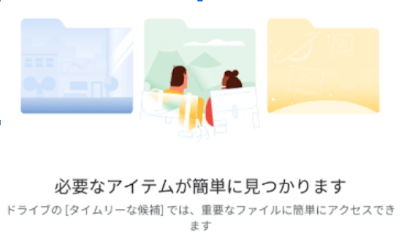
下記のことが可能です。
・関連性の高いファイルが提供される
・ファイルに対してアクションを実行
・ワークスペースに分類
これにより、重要なファイルへのアクセスが簡単になり、効率的に作業できるようになります。
ドライブの左側のナビゲーションパネルからアクセスできます。
タイムリーな投稿をクリックし、表示します。

タイムリーな投稿には、次のものが表示されます。
-今最も関連があると思う文書
-ユーザの操作に基づいた機械学習からの提案
また、ドキュメントに移動せずインラインで実行できることが増えました。
-コメントへの返信
-最近の編集内容の確認 など
◆ワークスペース
ワークスペースでは、同じプロジェクトに関連する複数のファイルのように、関連コンテンツをまとめてアクセスしやすくできます。
自分がアクセスできるファイルを集約し自分専用のワークスペースを作成することもできます。
①ワークスペースを作成

②ファイルを追加する


※作業中にファイルをグループ化したい
⇛任意のファイルを右クリックしワークスペースに追加を選択

ワークスペースを活用し、業務効率化することで働き方改革にもつながると思います。
2019年3月からGoogle Driveでタイムリーな投稿ページが実装されました。
この機能を活用し、より効率的に作業することが可能になります。
どんなことができるのか、どう使ったらいいかをご案内致します。
ー目次ーーーーーーーー
1)概要
2)できること
3)使い方
ーーーーーーーーーーー
◆概要
Driveにタイムリーな投稿ページが追加されます。優先順位の提案やワークスペースの分類分けをして必要なファイルにアクセスできます。

◆できること
下記のことが可能です。
・関連性の高いファイルが提供される
・ファイルに対してアクションを実行
・ワークスペースに分類
これにより、重要なファイルへのアクセスが簡単になり、効率的に作業できるようになります。
◆使用方法
◆タイムリーな投稿ドライブの左側のナビゲーションパネルからアクセスできます。
タイムリーな投稿をクリックし、表示します。

タイムリーな投稿には、次のものが表示されます。
-今最も関連があると思う文書
-ユーザの操作に基づいた機械学習からの提案
また、ドキュメントに移動せずインラインで実行できることが増えました。
-コメントへの返信
-最近の編集内容の確認 など
◆ワークスペース
ワークスペースでは、同じプロジェクトに関連する複数のファイルのように、関連コンテンツをまとめてアクセスしやすくできます。
自分がアクセスできるファイルを集約し自分専用のワークスペースを作成することもできます。
①ワークスペースを作成

②ファイルを追加する


※作業中にファイルをグループ化したい
⇛任意のファイルを右クリックしワークスペースに追加を選択

ワークスペースを活用し、業務効率化することで働き方改革にもつながると思います。
登録:
投稿 (Atom)