このブログを検索

2021年9月27日

【Apps調査隊】フォームについて調査せよ。

Apps調査隊の髙橋です。


先日、スプレッドシートとフォームが上手く紐付かないという現象が起こりました。

フォームの紐付けが出来なかったのはなぜだったのか、

実際に操作していきながら、注意点などを模索していきたいと思います。

また、あまりフォームなど使う機会がない私ですが、

便利だなと思ったものもご紹介したいと思います。


まずはじめにフォームとスプレッドシートを紐付けしていきます。

【操作手順】

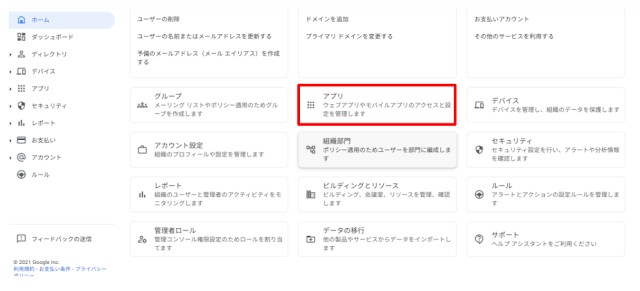
まずはじめに、アプリの欄からフォームを開きます。


フォームの画面に飛ぶと、上に「新しいフォームを作成」とあるので用途に合わせて選択をします。

新規作成の画面に飛ぶと、下記画像のようになるのでここで入力してみます。

入力したら、上の回答をクリックするとスプレッドシートのマークが出てきます。


クリックしますと、「回答先の選択」とあり、新規スプレッドシートを選択します。

※今回は「検証1」とフォーム名を付けます。


スプレッドシートを見ますと、これで紐付けが完了しておりますので、

試しにこのスプレッドシートの上にある「フォーム」から「実際のフォームを開く」をクリックします。

↓


そうしますと、先程の作ったフォームが開かれ表示されます。


これで、フォームとスプレッドシートの紐付けが完了です。


【なぜ紐付けされなかったのでしょうか】

では同じ内容のフォームを編集して作成する際、何に気をつければ良いか確認していきたいと思います。

紐付けの上手く行かなかった現象としては、既存のスプレッドシートに元々ペアになっていたフォームが紐付いたままだったことが関係しているのではと思います。

【このようなことが起こらないようにするには】

もし、同じ内容のフォームを新たにスプレッドシートに紐付ける場合は、

元のフォームをコピー(※コピーすると「〇〇のコピー」というように表示されるので目安に)して既存のスプレッドシートではなく、新しいスプレッドシートを選択して、完了致します。


↓
↓
※新しいスプレッドシートには「検証2」と入れます。

また、もし同じスプレッドシート内に新しいフォーム(※ここでは「検証2」)を入れる場合は

フォームから︙の中の「回答先を選択」をクリックして、「既存のスプレッドシート」をクリックします。

選択した、スプレットシートを開きますと画像のようにタブが追加されます。


また、「検証2」に紐づけていた検証2のスプレットシートは、

「検証1」のスプレットシートに移ったので紐付けが解除されます。

※紐付けが解除されるとフォームのアイコンが消えます。


基本、1フォームに1スプレットシートで紐付けと考えて、

フォームを新規作成したら新しいスプレットシートに都度紐付けをするのが

一番良い解決方法ではないかと思います。

【結果】

フォームをコピーするときの注意点は、コピーして新たに作成した時まっさらな新しいスプレッドシートに紐付けするように心がけてみてください。

これだけで、紐付けがうまく行かないということがなくなるのではないかと思います。

【プチ情報】 


フォームの作成の中で、上記の画像から操作ができるようになっています。

上のマークから説明致します。


上のマークは新しいタブの追加ができます。

2つ目はフォームをインポートできます。

↓

インポートをすると、フォームの右側にどれをインポートするか選択欄が出るので
インポートしたいものをチェックしてください。

上から3つ目は、「タイトルと説明」を追加できます。

4つ目は「画像の挿入」ができます。

5つ目は、「動画の選択」ができます。

クリックしますと、ここでキーワードを入れて、追加ができます。

最後、6つ目は「セクションの追加」ができます。

新しく違う見出しを作って題名を新たに追加できます。


フォームの歯車マークから「テスト」をクリックして「テストにする」を選択すると
テスト形式にフォームを作成できます。
テストの機能もとても便利ですので、ぜひお試しください。


これらが、主な作成するにあたる機能です。

また、8月上旬に発表された機能ですが、記入途中の回答が自動で保存されるようになりました。

これで、途中でも消えて初めからになったり、保存のし忘れなど起こらないので安心ですね。


以上、フォームについてのご紹介でした。

2021年9月14日

【Apps調査隊】管理コンソールのあれこれについて調査せよ。

 Apps調査隊の髙橋です。


あっという間に9月に入りましたね。

涼しくなってきたと最近感じています。


さて今回は、管理コンソールで事象が起こった際の確認方法などを

ご紹介致します。

主に、作業などしていて起こりうるのがメールが届かないなどといった

メール関連のケースが多いです。

では、実際にメールが届いてないとなったときの、メールの確認方法に移ります。

【メールログ検索について】

1.管理コンソールを開きます。

2.管理コンソールの「レポート」を選択して頂きます。


3.「レポート」に飛ぶと「監査」から「メールログ検索」とありますのでアクセスします。


4.「日時:」のところで横のプルダウンから選んで頂きます。


その事象の起きた日にちを「範囲を指定」で選択します。

また、30日経ってしまっている場合は、「受信者」と「メッセージID」を入力します。

「メッセージID(メッセージヘッダー)」の取得の仕方は、事象の起きたメールの︙をクリックして「メッセージのソースを表示」を選択します。

↓

5.「範囲を指定」しましたら、事象が起きたメールの

送信者と受信者を記入して、「検索」クリックします。

6.検索結果が表示されましたら、件名をクリックをすると「メッセージの詳細」が開けます。

ここで、メールがきちんと送受信されているか、確認ができます。

※検索結果の上限は、メール 1,000 件になります。

以上が、メールログ検索の方法になります。


【レポートについてプチ情報】

レポートをクリックしますと、「重要ポイント」という画面に飛ぶのですが、こちらの画面についてご紹介致します。

この画面は、ユーザーの情報などが書かれています。

よく確認すると思われるところは、「他のアカウントのステータス」

「使用中の保存容量」が主かと思います。

1.「他のアカウントのステータス」


このパネルには組織内のユーザー アカウントの全体的なステータスが表示され、アクティブ、停止中、アーカイブ済み、ブロック中のアカウントの割合が表示されます。

2.「使用中の保存容量」


このパネルでは、組織で利用可能な保存容量を確認できます。

今、組織全体ではどれくらい使っているのかなどは、ここで確認します。

3.「他のアプリでのユーザー アクティビティ」


このパネルでは、ドメインのユーザーによる Google Workspace コアサービスの利用状況を確認できます。

Gmail、ドライブ、Meet、ハングアウト、カレンダー、Classroomの週に 1 回以上ログインして操作など行ったユーザーの数がグラフに表示されます。

4.「外部と共有したファイルの数」


詳細を表示をクリックしますと、「アプリレポート」の「ドライブ」に飛びます。

このパネルでは、組織内外へのデータ漏洩リスクを確認できます。


【外部との共有数 】

選択した期間中に、ドメイン内のユーザーが外部と共有したファイルの数です。

1.公開 :一般公開されているファイルの数

2.リンクを知っている全員 :リンクを知っている全員が閲覧できるファイルの数

3.ドメイン外部 :ドメイン外の個人またはグループと明示的に共有されているファイルの数


【内部での共有数 】

選択した期間中に、ドメイン内のユーザーが共有したファイル、

または非公開にしたファイルの数です。

1.ドメイン内の全員との共有数 :ドメイン内の全員と共有されたファイルの数

2.ドメイン内のリンクを知っている全員との共有数 :ドメイン内のリンクを知っている全員と共有されたファイルの数

3.ドメイン内での共有数 :ドメイン内のユーザーまたはグループと明示的に共有されたファイルの数

4.非公開の共有数 :誰とも共有されていないファイルの数

以上がレポートについての主な紹介でした。

ぜひ、参考にして御覧ください。

2021年8月31日

【Apps調査隊】Google Currentsについて調査せよ。

Apps調査隊の髙橋です。


9月に入り、夏も終盤になってきました。

まだまだ暑さは続きますので、水分補給をこまめにとりつつ

体調にお気をつけてお過ごしください。


さて、皆様、企業向けコミュニケーションサイトのGoogle Currentsというサイトはご存知でしたでしょうか?

元々、Google +というSNSサービスがあり、その後継サービスとして去年2020年7月7日に開設されました。

今回は、そのGoogle Currentsの使い方についてご紹介致します。

まずは、サイトをご利用になる開始手順をお伝え致します。


Google Currents開始手順

1.Google Workspaceの特権管理者アカウントで管理コンソールを開きます。

2.次に、開いたページから「アプリ」をクリックします。


3.「Google Workspaceコアサービス」をクリックします。


4.アプリの欄が出てきますが、中にある「Currents」をクリックします。


5.「Currents」のページが出たら、「サービスのステータス」をくりっくします。


6.「サービスのステータス」をオンにして、保存を押します。


7.同意のチェックを入れて、「Currentsを有効にする」をクリックして完了です。


8.設定が完了したら、一覧で「Currents」が画像にあるように選択可能になります。


さて、続いてアプリの使い方を簡単にご紹介致します。

【Currentsの使い方】

アプリを開くと、プロフィールを作成の案内が出ますので、情報を入力して作成をします。

プロフィールの作成が完成すると、Currentsのホーム画面が下の画像のように出ます。


画面の左側をみると、色々と選択ができるので、上から順にご紹介していきます。

#タグについて

ホームのところで投稿のコメントを作成します。

#をつけて投稿すると、その#の内容によってカテゴリー分けされ、

先程タグ付けされたものは、「#タグ」のところで検索すると表示されます。

↓

コミュニティについて
次にコミュニティについて作成方法は、下記のコミュニティを作成をクリックします。

↓
コミュニティの作成を完了します。

下記画像のように、作成ができると作られたコミュニティ内で投稿ができるようになります。
他の方を招待する場合は、人のマークのところから選択して招待が可能です。


以上が、Currentsの基本的な使い方でした。
フォローしたり、いろんな方とCurrentsを通じてお話してみたり、ぜひご利用してみてください。

【プチ情報】

グループを作成する時のCurrentsの権限をオンにする際の注意点ですが、

管理コンソール内のグループアイコン以外(groups.google.com)で作成しますと、

権限がオンにできないので、管理コンソール内から作成してください。

もしそれでも、操作ができない場合はシークレットモード(ctrl+shift+n)で再度

お試ししてみてください。


2021年8月17日

【Apps調査隊】Google カレンダーのさまざまな機能について調査せよ。

Apps調査隊の髙橋です。

8月になり夏もピークを迎えていますが、皆様いかがお過ごしでしょうか。

室内の冷房と外とで寒暖差が出てきますので、風邪などには気をつけてお過ごしください。


さて、本日は「Google カレンダー」のさまざまな機能についてご紹介致します。

以前もGoogleカレンダーについては、ご紹介させていただきましたが、

今回は新しく追加された機能などについてご覧いただけますと幸いです。

祝日のオプションについて

もうすでにご存じの方もいらっしゃるとは思いますが、

どの祝日を表示するかを選択できるオプションが追加され、以前よりさらにカレンダーを管理できるようになりました。

今までは公式の祝日、非公式の祝日(母の日など)がすべて表示されていましたが、

オプション追加により以下の2つが選択できるようになりました。

1.祝日およびその他の休日: 今までどおり、すべての祝日が表示されます。

2.祝日のみ: 選択した地域の公式の祝日のみが表示されます。


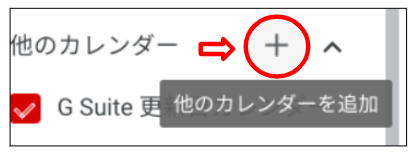
カレンダーの設定方法は下記画像になります。

1.PCのGoogleカレンダーの画面から、設定をします。

「他のカレンダー」の横の+をクリックします。


2.「関心のあるカレンダーを探す」を選択します。

3.チェックする欄があるので、自分が選択をしたい国をクリックしてください。
下記画像のように、横に「祝日およびその他の休日」と「祝日のみ」が選択できるようになりました。
私は、アメリカのその他の祝日も知りたかったので、アメリカ合衆国を選択しました。
日本にない非公式の祝日などが英語で表示されるようになりました。
ぜひ皆様も、新しい機能を使ってみてください。

招待された予定のオプションについて
また、7月中にはGoogleカレンダーで会議に参加する際、実際に会議室にて参加するか、
またオンラインで参加するのかを指定できるようになりました。
招待された予定の「はい」の横のプルダウンから、下記画像のように選択欄が追加され、
主催者とゲストは予定を細かく確認できます。


このオプションが追加されたことによって、事前に会議で状況に応じて必要な準備を
できるようになるのではないかなと感じます。

一日の予定を受け取る方法
私自身カレンダーを使っていて、便利だなと感じたのがその日の予定をメールで通知してくれる方法です。
今まで設定をしていなかったのですが、この設定をすればひと目で一日の予定を受け取ることができ、予定を見逃すことがなくなります。
こちらの設定の仕方をご紹介致します。

1.カレンダーの右上の歯車マークから「設定」を選択します。
2.開いた設定画面の左側に「マイカレンダーの設定」がありますので自分の名前をクリックします。

3.開いた画面を下の方にスクリーンしますと、「その他の通知」とあります。

「今日の予定リスト」と書かれた、横のプルダウンを開くと「メール」とあるので、クリックして頂いてチェックが入ったら設定完了です。

毎朝メールで通知が届くようになるので、朝の忙しい時間などにはすぐ予定を把握できて、とても便利ですね。
ぜひ、お仕事のスタイルに合わせて、便利な機能を活用してみてください。

プチ情報
カレンダー内で日にちを移動するとき便利なキー操作もあるのでお試しください。
日単位で表示:1またはd
週単位で表示:2またはw
月単位で表示:3またはm
翌週期間の表示:jまたはn
本日の日付の表示:t

2021年8月3日

【Apps調査隊】Googleアカウントを持たない相手との共同編集、を試してみる。

Apps調査隊およびメールマガジン編集長のイバです。

三連投となりましたが、お付き合いくださいませ。

昨今、ファイル共有のセキュリティについて非常にナーバスな世の中になってきました。特にPPAPと呼ばれる「パスワード付き添付ファイルの送付プラスパスワード別送信」。セキュリティ効果が低いと指摘されています。

機密性も、なのですが、同一ファイルが複数存在することになり、非常に管理が煩雑、かつ、完全性が担保できなくなってしまう恐れもあります。

他社様とデータのやりとりをする際、相手がGoogle Workspaceなら共有は可能(制限をかけているケースもありますので管理者様に確認が必要)ですが、Googleアカウントをお持ちでない場合、結局、エクスポートして送付しなければならないです。


0.はじめに


まず、条件として、利用対象が限定されていますのでご注意ください。

また、この機能はGoogle管理コンソールにて設定が必要ですので、管理者ヘルプを御覧ください。

1.データを共有する(Google側)


今回はGoogle Workspace Business Plusのアカウントにてスプレッドシートを作成し、Microsoft Outlookメールユーザーに共有をかけてみます。


まずはいつもと同様に「共有」からOutlookメールアカウントを登録します。


2.共有を確認する(Outlook側)


共有される側(ここではOutlook側)のメールボックスに、共有された旨のメールが到着しました。


見てもらえるとおりに「You will need to verify your email every 7 days.(7日ごとにメールを確認する必要がある)」と書いていますので、編集期限はこのメールが届いてから7日間ということなのでしょうね。

3.スプレッドシートを開く(Outlook側)


このメールの「Open」をクリックすると、以下のようにメールアドレスの確認を指示されます。もちろん送信を押します。


すると、当該メールアドレスにPINコードが送られてきます。


このPINコードを入力すると、スプレッドシートが開いて編集が可能となりました。通常のGoogleスプレッドシート同様に、協働編集しているのが誰なのかが一目瞭然です。

4.共有権限を解除する(Google側)


共有権限を解除するのも、いつもと同様に「共有」からアカウントを削除します。削除した瞬間の、Outlook側では利用できなくなりました。


いかがでしたでしょうか。

データの「可用性」「完全制」「機密性」を担保するためにも、Google Workspaceの便利な機能を利用していきたいですね!

2021年7月20日

【Apps調査隊】ToDoリストを利用して、Gmailをタスク化する。

Apps調査隊およびメールマガジン編集長のイバです。

今回も私のほうで書いていきたいと思います。

ぜひとも活用していただきたいなと考えているのはToDoリスト。溜まっている仕事や、リマインダよりも少し作業が入るような案件。その場合に利用するこのToDoリストとGoogleカレンダー表示などについて説明していきたいと思います。

今回は特に、GmailでもらったメールをToDoタスクにして、自分自身のカレンダーに登録し、スケジュールの中でタスクを完了していくというストーリーです。

1.GmailをToDoタスクにする

毎日のように届く複数のメール。スヌーズで明日に回してもいいのですが、ここではタスクに登録して、仕事が完了したことも記録に残します。

登録したいメールを選んで、ツールバーにある「タスクに追加」をクリックします。


右側にあるツールバーの「ToDoリスト」をクリックすると開きますので、タスクとして登録されていることが確認できます。


2.タスクの内容を登録する

タスクの内容を変更してみましょう。ここでは「Google Operations」と書かれているタスク名をクリックします。ちなみに楕円で囲まれている部分は対象のメールへのリンクが付いています。

すると、下記のような状態になりますので
・タスク名
・詳細
・日時
を入力します。


今回は以下のように入力してみました。


もちろん、繰り返しタスクにすることも可能です。


そしてGoogleカレンダーを見てみると、自分自身のToDoリストに登録されていることが分かりますね。


3.タスクを変更する

タスクは、ToDoリスト側からでも、Googleカレンダー側からでも変更が可能です。ただし、繰り返しタスクの場合は、Googleカレンダー側からだと「そのタスク」しか変更ができませんのでご注意ください。

(1)ToDoリストで変更する
これは、「2.タスクの内容を登録する」と同様の操作で可能です。

(2)Googleカレンダーで変更する
Googleカレンダーからは「ドラッグアンドドロップで日時を移動する」ことが可能です。ToDoリスト側の日付が変わっているのも確認できますね。


4.タスクを完了する

作業が完了したら、タスクを完了します。
タスクのボタンで完了させるか、カレンダーから完了させるかを行ないます。


これでタスクはクリアされます(他のタスクが残っている場合は、ToDoリストは完了にはなりません)。


Gmailからタスクを作って、作業としてエビデンスを残していくことで、少しでも仕事がうまく回れば良いですね。

ToDoリストはスマートフォンからも確認することができます。ぜひ便利に活用していただければ幸いです。

2021年7月6日

【Apps調査隊】Googleサイトの外部一般公開を深く掘り下げてみる。

 Apps調査隊およびメールマガジン編集長のイバです。

久々にブログを書きます。
以前、Googleサイトについて投稿したのですが、その続きといいますか、Googleサイトの外部公開について書いていきたいと思います。

前回では「3.カスタムドメインをつける」で簡単に記載したのですが、もう少し深く記載していきたいと思います。

※順番は前後しているところもありますが、ご容赦くださいませ。


1.Googleサイトを作成する

現在、わたしのほうでこのようなGoogleサイトを公開しています。

基本的な機能だけを利用して作成し、一般公開を行なっているので、皆様でもご覧いただけると思います。


2.公開設定の準備を行なう

Googleサイトの「公開設定」にて設定を行ないます。

ここではカスタムドメインの設定を行なうのですが、管理コンソール側の設定も必要になってきます。


3.当該Googleサイトの公開

Googleドライブで当該サイトを公開設定にします。下書きは公開しないように注意して公開済みサイトに設定します(社内Google Workspace環境でGoogleドライブ公開制限がかかっている場合は残念ながら実施できません・・・)。


4.管理コンソールでのカスタムURL作成

管理コンソールのGoogleサイトにて、カスタムURLを作成します。ここでドメイン名とGoogleサイトのアドレスと紐付けます。


5.DNSサーバでCNAMEを追加する

ご利用のDNSサーバにて所有権を確認(TXTレコードでの認証など)を行なったのち、Googleから提供されるCNAMEレコードを追加します。最大48時間で一般公開されるようになります。