このブログを検索

2021年3月30日

【Apps調査隊】春のお役立ち機能について調査せよ。


Apps調査隊の蟹江です。
新入社員の皆様、ご入社おめでとうございます。
今回は先輩社員の皆様が新人教育に使うととても便利なGoogleの
システムをご紹介します。

ーーーー
1.Googleサイト
2.Google Meet・Chat
3.Google keep(イチオシ!)
ーーーー


1.Googleサイト

新人教育7つ道具に加えてほしい機能No.1です。
なんと言っても文書の自由度が高くて見やすいマニュアルを作れます。
1度だけ口頭で説明しても、はじめてのうちは何度かやるうちに訳わからなくなるもの。
メモをあとからまとめようにもこの一文がなんのことだか思い出せない!
それで適当に仕事されて困るのは先輩ですので、こんなサイトを作ってはどうでしょうか。
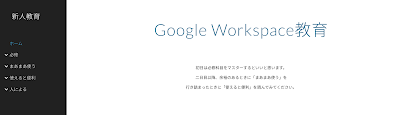

実際に作ってみた。

よく使う機能を画像つきで説明

社内にしか公開されないので、社内の各種申請についても同様にサイトを作って
社内向けのアカウントからメールを出すときに署名にリンクを貼っています。


これは新人側への配慮だけではなく、先輩同士の情報共有にも非常に有効です。
うろ覚えでなんとなくやっていた業務の「正解」を共有すると
それを処理する人たちが本来の仕事に時間を使えます!

教えてくれた先輩のやり方でやったのに違う先輩に怒られた!なんて
不毛なやりとり今年からはなくしましょう。


2.Google Meet・Chat

今でこそ在宅ワークでみんな頻繁に使うようになったと思いますが出社でも大活躍します。
打ち合わせで会議室にいたり、別の部屋で仕事している上長に
Chatで確認するととても便利です。

Meetも画面共有ができるので、たとえば大きいモニタのある会議室が取れなかったとき
各自のパソコンから画面を確認してもらうことができます。
感染症対策でソーシャルディスタンスを確保していて、目が悪くて画面が見えない!
という場合でも活躍しますね。

使い方は去年の記事で確認してみてくださいね!!


3.Google keep(イチオシ!)

私が一番おすすめしたいのはkeepです。
単なるメモアプリなのにほんとうに優秀なんです。
これは新しくきた人に毎度ドヤ顔で教えています。

■メモとして
やらなきゃいけないことは全部ここに書いた。

このブログの下書きはいつもkeepにかいています


■やることリストとして
チェックボックスをつけられます。
付箋つかってやることリストを作っていた新卒時代にほしかった!!!
思いつくままに、頼まれた順に、やることを書いても!順番の入れ替えができる!!
共有もできるので、先輩が進捗管理するのにも便利ですよ。

色も変えられる!


■文字起こし
画像の文字を結構な精度で文字にしてくれます。
何語かわからない看板を文字起こしして翻訳することもできます。
達筆すぎると認識できないので走り書きメモは諦めてください。

画像つきメモを作成し
その他メニューから「画像のテキストを抽出」


図形も文字になる部分もありますが、
デジタルの文字は高精度で抽出されます。


※共有したkeepは作成者のアカウントが消えるとなくなります!
 引き継ぎでもらったkeepはすぐにコピーしましょう!


なにもかも初めてでうまく立ち回れる新卒は野生にはいません。
かといって自分の仕事もおろそかにできないでしょうから、
ツールを使って初歩的なやり取りコストを減らしてみませんか?


以上、お役立ちツールについて紹介しました。

2021年3月16日

【Apps調査隊】恐怖!いるはずのない人がいる会議室について調査せよ。


Apps調査隊の蟹江です。

先日弊社で「予約しようとした会議室に退職者が予約をいれている」
という連絡が入ってきました。
今回はその謎の予約についてご紹介いたします。

ーーー
1.真相
2.対策
3.まとめ
ーーー

1.真相

結論から述べますと「カレンダーの孤立」が起こっていました。

孤立とは・・・

ドライブで起こりがちな現象です。
共有したファイルをオーナー以外が削除してしまうと「あるけど見えない」
状態になってしまいます。

ドライブの孤立は過去記事へ!
https://www.njccloud.jp/2017/06/appsgoogle_14.html

公式ヘルプによると
「カレンダーの予定を管理する手順を経ずにアカウントを削除したり
停止したりすると、Google カレンダーの予定が孤立した状態で残ることが
あります。孤立したイベントは、次の理由で管理が困難になります。
・変更または削除された孤立した予定は、すべてのユーザーに反映されるとは限りません。
・孤立したイベントで、本来は利用可能なはずであるリソースが予約されたままになることがあります。」
となるようです。

まさに「孤立したイベントで、本来は利用可能なはずであるリソースが予約されたままになる」状態でしたね。

なお、ユーザ削除の場合は30日後に開放されるようです。
しかし、ユーザ停止の場合は停止をやめて該当アカウントから管理するか
特権管理者がなんとかしないといけないようです。

2.対策

孤立を防ぐためには何をしたらいいでしょうか。

■退職前に予定を全部削除して会議室等を空ける。
一番はこれ!!
一括削除してしまいましょう。


なんだかとってもさっぱり!退職当日の退勤前にやってしまいましょう。


■カレンダーを譲渡する
主催している定例会議が複数あったり、全く同じ仕事を引き継ぐ人がいるならこれ!
※特権管理者にしかできない操作です! 管理コンソール>ユーザーからいつもどおり削除を選択。 ここで特権管理者だと譲渡メニューに「カレンダー」が入っています。 ここにチェックをいれましょう。


3.まとめ

まさかカレンダーまで孤立対象とは油断していました。
みなさんの会社にもこの春定年退職を迎えたえらい人はいませんか?
リーダーが退職したときはカレンダーも確認したほうがいいかもしれません。

以上、カレンダーの孤立について紹介しました。

2021年2月24日

【Apps調査隊】ドメインのあれこれについて調査せよ。

Apps調査隊の蟹江です。


暖かくなってきて、気がついたら桜前線の予報が出ていますね。
4月頃はきりがいいから会社を分けよう!という話になりがちです。
この時期、子会社はドメインを分けようというような会話を耳にしませんか?
ドメインという言葉、よく聞くけど概念がいまいちわからないよ!という方に贈る記事です。


ーーーー
1.ドメインとは
2.サブドメインとドメインエイリアス
3.まとめ
ーーーー


1.ドメインとは


ドメインとは、ネット上の住所のことです。
サーバー(土地)の上にドメイン(住所)を取得するイメージで、
メールアドレスの@の後ろや、URLについている「○○ .jp」のような部分のことを
ドメイン名と言います。(例えば無料版Gmailの「google.com」など)


ドメインを取得する理由には信用が得られるということが挙げられます。
ドットの後ろの「jp」などにも意味があり、これは「日本のドメイン」という意味です。
ドメインを理解するとスパムメールを判定するときの材料にもなります。
大手企業のサービスを騙るスパムメールはよく見ると海外のドメインであったり
でたらめなドメイン名を利用しているなど、正しいドメインから送られていない
ことも多くあります。

また、メインで使用するドメインのことを「プライマリドメイン」と呼び、
ドメイン内で違うドメイン名を名乗ることが可能です。


2.サブドメインとドメインエイリアス

ドメイン内で違うドメインを名乗るときに利用するのが、
「サブドメイン」と「ドメインエイリアス」です。
この2つは見た目は同じでも内容が少し違います。

【サブドメイン】
ドメインを区切って別名で使うやり方です。
例えば複数の事業をやっている企業内で、会社としての名前と
サービスの名前が違う場合に利用すると便利です。

例)
○○という会社名で「○○トラベル」「〇〇マーケット」「〇〇カード」など

該当部署ごとにドメイン名を変え、変えたほうのドメイン名でメールアドレスを
作成するため一見別のドメインに見えますがプライマリドメインと一緒に管理できます。

【ドメインエイリアス】
「エイリアス」が意味する通り、「そのドメインの偽名、別名、通称」という意味です。
例えば名字が変わったとき、旧姓で呼ぶ人もいれば現在の名字で呼ぶ人もいると思いますが
同じ人のことを指していますよね。
それと同様で、別の名前で同じドメインを使うのがドメインエイリアスです。
「社名を変更してドメイン名も変えたけれど、前のドメイン名でメールがくるかも!」
といった場合に活用すると便利です。
メールアドレスとしてもエイリアスが使えるので、名前や部署が変わってアドレスが
変更になった方はエイリアスを利用すると安心です。

3.まとめ

難しく考えずに、ふんわりと「ああ、これは別のものなんだな」と思っていただければ
今日のところは大丈夫です!!
専門用語は言葉からイメージする意味が思ったのと違うということが多々あります。
アドレス一つとってもMACアドレス、メールアドレス、IPアドレスなどたくさん
考えられるものがありがちです。
「たぶんこれ!」と使ってしまうと認識の齟齬が出てしまうので、わからないときは
名前でなく「どういうものか」を伝えていただけると情報システム担当者さんと
スムーズなやり取りができると思います。

以上、ドメインの初心者向け解説でした。

2021年1月25日

【Apps調査隊】よくある質問について調査せよ。


Apps調査隊の蟹江です。
リモートワークが浸透してきたようで、最近は多くの方から近い内容の問い合わせを受けます。
今日はよくある質問(体感)を紹介していきます。

ーーー
1.同じアカウントにログインしたい。
2.本人であることの確認と出てログインできません
3.Meetで「あなたはこのビデオハングアウトに参加できません」と出る
ーーー

1.同じアカウントにログインしたい。


Q.
ひとつのアカウントに複数人でログインして利用したい場合どうしたらいいですか?

A.
できません。(Google公式回答)
Google アカウントは 1 人のユーザーによる使用を目的として設計されており、
複数名でログインしますとアカウントがロックされる可能性がございます。

<複数ユーザーでのアカウントの共有 - G Suite 管理者 ヘルプ>
https://support.google.com/a/answer/33330?hl=ja

ロックされる条件は、セキュリティ上の理由から公開されていないようです。

もし、同じメールを閲覧したいという理由の場合、転送が利用可能です。
該当アカウントに来たメールを自動で転送する設定にし、
各自のアカウントでメールをご確認いただけます。


2.本人であることの確認と出てログインできません

Q.
スマートフォンを機種変更しました。
Gメールにログインしようとしたところ、本人確認を求められています。
通知がPCに表示されず、おそらく以前使っていた端末に通知されているのだと
思うのですが、それは動きません。
どうすればよいのでしょうか。

また、複数回ログインを試みたため、数時間ロックがかかっている状態です。
ロックを解除する方法教えてください。


A.
特権管理者の人に連絡しましょう。

【特権管理者の人へ】
特権管理者にて 10 分間本人確認を無効にすることでログインが可能になります。
無効化されているうちにユーザー本人がログインし、再設定用の電話番号を
設定いただき 次回以降その番号に届くコードでログインをお願いします。 

※手順は下記ヘルプ内「ユーザーが本人であることを証明できない場合に、
ログイン時の本人確認を無効にすることはできますか?」 をご確認ください。

セキュリティを強化して正当なユーザーであることを確認する - G Suite 管理者 ヘルプ
https://support.google.com/a/answer/6002699?hl=ja

ユーザー本人ログイン後の電話番号再設定は、
アカウント設定(https://myaccount.google.com/)
>[個人情報]>[連絡先情報]からできます。

3.Meetで「あなたはこのビデオハングアウトに参加できません」と出る


Q.
Meetで「あなたはこのビデオハングアウトに参加できません」と出て会議に入れません。

A.
過去の事例から、会議への参加の際に同エラーが表示される原因として
会議に参加する際の名前に全角スペースが含まれていることが考えられます。
外部ドメインユーザーが Meet に参加する際には、「 名前を入力してください 」
の欄に自身の名前を入力し、「参加をリクエスト」クリックして参加を行います。
その名前の入力箇所に、「ユーザー テスト」といったように全角スペースが含まれていると、本事象が発生します。

つきましては、当該のエラーが表示され会議に参加出来なかった際に、
名前に全角スペースを入力していなかったかどうかをご確認いただけますでしょうか。
もしもその通りであった場合には、全角スペースを半角スペースに変更し
参加いただきますよう、お願い申し上げます。

本事象に関してはGoogleも把握をしておりますが、回避策があること、
事象の影響範囲が大きくはないことから、現在のところ短期的な修正がなされる予定がない状況とのことです。

・・・・・・・・・・

思い当たる質問はありましたか?
いまはピンとこなくても、実際にこれらのエラーに直面すると焦るのでなんとなく
「へえそうなんだ」と思っていただければ幸いです。

以上、よくある質問を紹介いたしました。


2021年1月13日

【Apps調査隊】サイトについて調査せよ。

 
Apps調査隊の蟹江です。
あけましておめでとうございました!
2021年といえばGoogleサイトが完全に新バージョンに移行する年ですね。
今日はGoogleサイトについて紹介していきます。

ーーー
1.旧サイトを使っていた人へ
2.これからはじめて使う人へ
3.まとめ
ーーー


1.旧サイトを使っていた人へ

既にサイトを作成しようとすると新サイトになるのがデフォルトになっていますね。
今後のスケジュールとしては下記になるとのことです。

・2021 年 5 月以降 - 以前の Google サイトでは新しいウェブサイトを作成できなくなります。
・2021 年 10 月以降 - 以前の Google サイトで作成された未移行のサイトは、編集できなくなります。
・2021 年 12 月以降 - 以前の Google サイトではウェブサイトのコンテンツを表示できなくなります。

変換についてはこちら

ギリギリになって慌てると思うので、今年度中をめどに移行しておくと
すっきりした新年度を迎えられそうです!!


2.これからはじめて使う人へ

2020年はテレワークの波についていくので精一杯だった方も多いと思います。
そろそろMeetやメール、カレンダーのようなツールに慣れてきたのではないでしょうか。
さらにテレワークを快適にするツールとしてサイトを推したいと思います。
サイトといってもドメイン内の人か指定したユーザにしか見られないものです

【ポータルサイトを作って情報共有しよう!】
旧サイトより新サイトのほうが感覚的な操作でサイトが作れてしまいます。
いにしえのインターネットで個人サイトを制作していた世代の方には物足りない
かもしれませんが、入門にはもってこいです。


【ポータルサイトの例】
・会社全体の手続きリンクをまとめる(出張の申請や旅費精算のテンプレート)
・部署内の

真似して作ってみてください。

■アプリランチャー>サイトから、新しいサイトを作る。


テンプレートもあるので、好きなものを選びます。


今回は「ポータル」にしました。

テンプレートなので任意の言葉に差し替えましょう。

動画とか画像とかあってもいいですがメンテナンス面倒になるので全部消し去ります。
あるに越したことはないと思います。

カレンダー投入

予め社内カレンダーや自分の部署のカレンダーを作成し、会議や休日、
展示会の予定などを入力しておくとたいへん便利です。


横に更新情報なんかいれてみたり。


ページ内の適当なところでダブルクリックすると文字を打つところや画像挿入を

することができますが、右横に気が利いたメニューがあるので活用していきましょう。


折りたたみメニューで申請をまとめたり

出張しがちな支店の地図を貼っておいたり

それらしくなってきましたね。

それでは公開しましょう。


ドメイン内の人が見られるサイトです。

公開後はここからリンクをコピーしてみんなに知らせます。

3.まとめ

お気づきの方もいるかと思いますが、自分だけが見られるサイトを作ることも可能です。

自分が仕事でよく使うファイルをまとめてリンクを貼っておいて

自分だけの最強ポータルを作ってしまいましょう。


以上、サイトについて紹介しました。


2020年12月22日

【Apps調査隊】2020年について調査せよ。

Apps調査隊の蟹江です。

2020年も残りわずかとなりました。
今回は、今までご案内してきたことの総集編でお送りいたします。
テレワークに役立つ過去記事を中心にまとめました。

【重要】

G SuiteはGoogle Workspaceへ進化します。
現時点での変更点

【人気機能別まとめ】

■GoogleMeet

GoogleMeetの使い方
基本的なところですがおさらい。

地球にいながらまるで宇宙からMeetに参加しているような見た目にできます。

■Googleドライブ

オフラインモードについて調査せよ。
基本オンラインが前提ですが、自宅の回線不調や電波の届きにくいところで仕事する時に。

アップデートされしスプレッド、ドキュメント、スライドについて調査せよ。

食わず嫌いしないであげてほしいGoogleの機能たち。

ドライブファイルストリーム
個人的にはあんまり好きじゃないです。

■Gmail

アーカイブ機能は使われていますか?
対応済のメールはアーカイブしておけば受信トレイがスッキリし、見落としが減ります。
私は業務用アドレスで実際に利用しています!

待てど暮らせどこないメール、ブロックされてるかもしれません。
中途半端な時間に送りたくないメールマガジンや始業時間前のメールは
送信日時を指定して送ると便利。

Gmail迷惑メール対策について調査せよ。
放置が一番よろしくないです!

時間が経つと字が消えるペンって昔流行りましたよね。デジタル版です。

【その他テレワーク全体まとめ】

■管理者向け

ちょっとした小ネタですが知っていると便利な管理者向け小ネタです。

特権管理者さん向け。

二段階認証のすすめ。二段階認証(2要素認証)をとにかく導入してほしいです。
迷惑メールを放置していませんか?
またいたずらメールの出処を調べる必要がある場合の対処法をご紹介しています。


■利用者向け

チャットの活用
会話が感染リスクの高い今だからこそ活用できるツールです。
※記事内のファビコンについて、書いてすぐに変わってしまいました。
 かなしいです。こちらで少し触れています。
今、Googleグループが熱い。
チャットじゃ流れちゃうけど共有しておきたいこと(期限のあるアンケートなど)を
共有するときに重宝しています。
受信したメールに自動でラベルを貼っておけば後で探すときにも便利です。

感覚的にサイトが作れてしまう機能です。HTMLなんて知らない。
社内ポータルや申請まとめサイトがあるととても便利です。

至急確認が必要なのに連絡が帰ってこない!とやきもきしていたら相手が休みだった。
そんな悲劇を回避しましょう。
カレンダーに予定を書き込むのは自分以外のためにもなります。

・・・・

2020年も残りわずかですが、今までの記事でお役に立てていたら幸いです。


以上、2020年まとめでした。
良いお年をお過ごしください。

2020年12月4日

【Apps調査隊】身を守るためのIT活用方法調査せよ。


Apps調査隊の蟹江です。
少し前、また施設の爆破予告メールが流行りましたね。
もう少し前にはランサムウェアに感染して機密を漏らされてしまったりと
ITを活用した犯罪が多いです。

当社では中小企業向けセキュリティ対策
あんしんプラス」シリーズも提供させていただいておりますが、
今日は自分を守るIT活用方法を紹介します。

ーーーー
1.脅迫メールが来た
2.スパムメールが来た
3.万が一に備えて
ーーーー


1.脅迫メールが来た

もし脅迫メールが来たらの対処法です。
※もちろん通報や安全確保が最優先ですよ!
おまわりさんにわたす証拠を取得します。

■メッセージヘッダーを取得しよう
ヘッダーとは
メールの各種属性情報(宛先、差出人、メッセージの用件、返信先など)を記録する部分です。
これからIPアドレスをを確認すると、普通のメールなら誰から来たものなのかを調べることができます。

■メッセージヘッダー採取方法
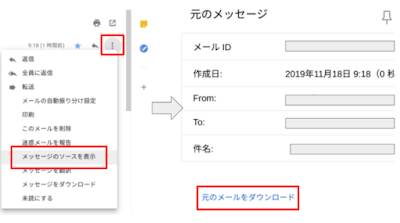
Gmail ウェブ画面
> 返信アイコンの横にある点三つのその他アイコンをクリック
> メッセージのソースを表示 > 「元のメールをダウンロード」をクリックしダウンロード


※送信日からなるべく早く取得しないと情報が失われていきます。
遅くても 5 日以内のものをご取得ください。
取得手順には以下のGoogle社ヘルプ記事をご参照ください。

ヘッダー全体からメールの経路を確認する - Gmail ヘルプ
https://support.google.com/mail/answer/29436?hl=ja

■ヘッダーを読み解いて経路を特定する

上で説明したヘルプ内の、こちらのページで特定します。
https://toolbox.googleapps.com/apps/messageheader/

手がかりになるものはすべて残せるように、受信からなるべく早く取得するといいと思います。


2.スパムメールが来た

いわゆる迷惑メールですね。
迷惑メールではないのに迷惑メールフォルダに入る場合は、
「迷惑メールではない」報告とホワイトリスト登録をお願いします。

■スパムメールのパターン
スパムメールにもいくつか種類があります。
・本文にURLを貼ってあり、クリックするとウイルスに感染する
・添付ファイルにウイルスが仕込まれている
・普通のメッセージが届いており返信で有効なアドレスを確認する
・架空請求
などです。

中には思わず吹き出す面白い文章が書いてあるものがあり、
つい開きたくなりますが相手にしてはいけないものです。
名文につられて読むうちにメールに対して警戒心が薄れてしまい
うっかり添付ファイルやURLを開いてしまう確率もあがります。
そっと迷惑メール報告をして削除しましょう。
(会社内で迷惑メールの対応手順があればそちらで対応お願いします!)

■スパムメールを拒否する
・シンプルに迷惑メール報告


チェックを入れて報告アイコンをクリックすると次回から迷惑メールに振り分けられます。


・アドレスをブロック
※開いてからでないとこのメニューは出ませんので奥の手です。

参考ヘルプ
https://support.google.com/mail/answer/8151?co=GENIE.Platform%3DDesktop&hl=ja

■URLをクリックしてしまったら
もしうっかりURLをクリックしてしまったら、たとえすべて読み込めていなかったとしてもすぐに通信を切りましょう。
Wi-Fiも有線LANもテザリングも全部切ってPCをスタンドアロンにしてください。
ウイルスに感染してしまったら社内のネットワークでつながっている他の人にも被害が及ぶ場合があります。
その後ウイルススキャンなどの対応があると思いますので、すみやかに担当部署まで連絡しておまかせしましょう。

3.万が一に備えて

ウイルスもかかるときはかかります。
情報漏洩もするときはします。
自分が原因でなくても、誰かがウイルスに感染して漏洩した情報の中に自分の情報が
入っている場合にアカウントを乗っ取られることもあります。
不正アクセスを防ぐためにも二段階認証を導入して備えましょう。

被害にあわないように自衛することと同時に、被害を最小限にする対策を覚えておくことで
重大すぎるインシデントから身を守りましょう。

以上、身を守るためのIT活用方法をご紹介いたしました。

2020年11月18日

【Apps調査隊】じわじわ変わったことについて調査せよ。

Apps調査隊の蟹江です。

気づいたらG SuiteはGoogle Workspaceになっていたし、
管理コンソールもグループもデザイン(UIと言います)が変わっていたし、
ビデオ会議の背景に画像つけられるし、在宅ワークしているし。
2020年は色々と変化がありましたね。
ほぼ年末なので、ひっそりと変わっていった機能について紹介いたします。


ーーーー
1.変わったもの
2.サービス終了が近いもの
3.まとめ
ーーーー


1.変わったもの

なにもかも変わりましたね。

■管理コンソール
管理画面が全体的に変わりました。
グループの管理やユーザの管理など管理するもの全般が変わっています。
メニューがいつものところにない!というお問い合わせをいただきます。
(たまに本当にまだ実装されていないボタンがありますので、どうしても見つからないときはご相談ください。)

体感で多かった質問は「新しいコンソールでグループに外部ドメインの人を追加する方法」
でした。今回はこちらの紹介もします。

【グループメールで外部ドメインの人を追加する方法】

1.管理コンソール>グループに入る。
※グループから入るとこのメニューは出てこなくなりました。

2.「フィルタを追加」のところに「グループアドレス」を入力し検索
3.該当アドレスをクリックし詳細ページを開く。
4.設定をクリックし、詳細から組織外のメンバーを許可する設定に変更する。


5.メンバーを追加
なお、ドメイン外アドレスを追加後にこちらの設定を元に戻してもすでに
参加しているメンバーには影響ありません。


■アイコン
先日チャットのファビコンの意味を解説しましたね。
数週間でこのように変わりました。悲しいですね。


自分宛てのメンションやDMが飛んでくるとこの赤い○が出ます。
ロゴが変わったのでアイコンの類全部変わってしまいました。
ちょっと寂しいですね。

■モバイル版チャットの既読
チャットの既読がつくと、相手が最後に読んだメッセージの右下に相手のアイコンが
表示されるようになりました。

こちらはWEB版では実装されていません。

■Google Currents
あまり馴染みないかもしれませんが、Googleの社内SNSサイトのようなものです。
今年「Google+」の後継サービスとしてリリースされました。


2.サービス終了

【もうすぐ終了!】
■サイト
すっかり忘れていたのですが、旧サイトはサービス終了が目前です。
2021年末には完全に終了してしまいますので、残り一年で至急新サイトへ移行しましょう。
ポータルサイト等で利用している場合、そのままだとハングアウトの終了よりもはるかに
ダメージが大きいと思われます……!

【サービス終了】
■ハングアウト
ハングアウトは終了しました。
チャット、ミートも「ハングアウト」から「Google」になり、名前もアイコンも
新しくなってリリースされています。

3.まとめ

今年はIT技術が発達してから初のパンデミックで、混乱もありましたが働き方改革が
大きく前進しましたね。
Google先生も時代に合わせてGoogleMeetの機能を増やしたり、半年ほど無料で開放して
くれていました。
ウイルスが脅威でなくなったあとも在宅ワークと出社、好きな方を選べるような
環境と雰囲気をますます作っていけるといいですね。

以上、2020年に変わったGoogleのサービスについて紹介しました。

2020年11月4日

【Apps調査隊】部屋を気にせずビデオ会議する方法について調査せよ。


Apps調査隊の蟹江です。

人々はコロナによって在宅でも仕事ができることに気づいてしまいましたね。
更に家で仕事しやすく、急なテレビ会議でも部屋をなんとかする機能が実装されました。
今日はその紹介をしていきます。

ーーーー
1.背景ぼかし
2.背景変更←NEW!
3.まとめ
ーーーー


1.背景ぼかし

9月ごろから実装されていた背景ぼかし機能にお気づきでしたか?

カメラ映像内右下に注目

ここを押すだけで手軽に部屋の中にぼかしをかけてくれます。
さすがに部屋が荒れている様子はわかりますが、「何かあるな……」くらいの
見た目にぼかしてくれるので便利です。
急なテレビ会議もマスクと背景ぼかしがあれば乗り切りやすいのではないでしょうか。

私はChromebook使いなのでWindowsやMacユーザに一歩遅れて実装されました。

・・・・・・・・

上記を書いていたのが11/2。
本日11/4に確認したところなんと背景ぼかしの段階も選べるようになっておりました。
さらにChromebookでも念願の背景変更メニューが……!!

こんな生活感ダダ漏れの背景も

なんということでしょう


ぼかしの強さまで選べる細かさ。


2.背景変更←NEW!

ついにわたしのChromebookでも背景が変えられるようになりました!!!!


魅惑のボタン

背景ぼかしと同じところのメニューに、いくつか最初から画像が用意されています。
自前の背景を利用することだってできてしまいます。

デフォルト背景に浮かれる筆者と消えた小指

大雑把に背景を隠している印象で、細かいところは人体でも写りませんでした。
例)髪を手で持ち上げると髪は背景として認識されたりされなかったりまばらです。

実際にものを見せてのプレゼンであれば、ぼかしのほうが良いかもしれませんね。

また、背景は反転していましたので、

3.まとめ

これでMeetでも宇宙から会議出席ができますね。
私はめったに顔出し会議はないですが、次の会議は緑の服を着て挑んでみたいです。
社内会議で背景画像を面白くしておくことでメンバーとのコミュニケーションも
取りやすくなるのではないでしょうか。
ぜひともえらいひとたちが率先して使っていただけると、わたしたち部下も
話しかけるきっかけになるのでうれしいです。


以上、部屋を気にせずビデオ会議する方法について紹介しました。

2020年10月7日

【Apps調査隊】Google Chatについて調査せよ。

Apps調査隊の蟹江です。

本日は社内のリクエストでChatについて紹介していきたいと思います。

ーーーー
1.基本的な使い方
2.アイコンの意味
3.応用
ーーーー

1.基本的な使い方

Chatでは、カジュアルに文章でのやりとりができます。

また、ダイレクトメッセージとチャットルームという2種類の使い方があります。

ダイレクトメッセージにも1対1、1対複数があります。

チャットルームはグループチャットのイメージです。


■1対1のダイレクトメッセージ

①左側にある [ユーザー、チャットルーム、bot を検索] をクリックします。


②名前またはメールアドレスを入力するか、候補から連絡先を選択します。

③ダイレクト メッセージを入力し、送信アイコン   をクリックします。


■1対複数のダイレクトメッセージ

①左側にある [ユーザー、チャットルーム、bot を検索] > [グループ メッセージ] をクリックします。

②名前またはメールアドレスを入力するか、候補から連絡先を選択します。

③連絡先を追加したら、メッセージ をクリックします。

④ダイレクト メッセージを入力して送信アイコン をクリックします。


■グループチャットを作成する

①左側にある [ユーザー、チャットルーム、bot を検索] 


② [チャットルームを作成] をクリック、チャットルームの名前を入力し、作成 をクリックします。


  名前には絵文字も利用できます。

例えば、日時報告用のグループや緊急用グループなどを作成し利用できます。


■チャットルームにユーザーを追加する

チャットルームにユーザーを追加するには、 2 つの方法があります。

1.チャットルームにユーザーを招待する - メールでチャットルームにユーザーを招待します。

2.会話内で名前リンクを使用する - 「@佐藤」と入力すると、ユーザーがチャットルームに自動的に追加されます。


2.アイコンの意味


タブでChatを開いていると、タブのところにアイコン(ファビコン)が表示されますね。
常駐させておくと、たまに色が変わっています。
こちらの意味について解説していきます。

■緑
平和な時にはこのファビコンです。
自分に用がある人が今いないということです。

■ピンク
この色の時は「自分宛て」にメッセージが来た時に表示されます。
ダイレクトメッセージ、またはチャットルームでメンションがあった場合にこの色になります。
「Chat」と「どこのChatでメッセージがあったか」が切り替わって表示されます。


■水色
チャットルームで、特に自分宛てではないメッセージが書き込まれた時に表示されます。
開いているページが表示されるだけなので、どこのChatにメッセージがきているのかは
開くまでわかりません。


※ちなみに上記はモバイル版のアプリでは色が変わりません。

3.応用

■自分のメモ用チャットルーム
チャットルームを作る際に、メンバーを追加しなければ自分だけのチャットルームを
作ることが可能です。
こいつを

こうして


こうじゃ!!!!!!!


これでどんなに他の人からチャットがきても埋もれません。

使い方はユーザ次第!
スマートフォンからURLや写真をPCに共有したり、チラシの裏に書くようなちょっとした
メモを思いついたときに書いておいたりできます。
やることリストの清書はkeepのほうがおすすめですがこちらでもできると思います。


忙しいときにちょっとした電話がかかってくると腹立たしいですよね!!
それ電話する必要あった!?!?!?!ねえ?!???!?!!!!
リモート時代の新しい気遣いとして、いつでもどこでも返せるチャットを活用していきましょう。
テキストで履歴も残りますしね!

以上、Google Chatについて紹介しました。